Kann ich meine Abonnements und Inhalte exportieren?
Ja. Unter Einstellungen > Konto > Export und Sicherung speichert OPML-Datei herunterladen Ihre Feeds und Ordner für jeden anderen Reader, und Mir das vollständige Kontoarchiv per E-Mail senden sendet Ihnen eine ZIP-Datei mit Ihren Abonnements, Artikeln unter „Später lesen“, gespeicherten Webseiten, Tags mit ihren Artikeln sowie Markierungen und Notizen. Mit Pro sichert Inoreader Ihre OPML-Datei außerdem stündlich und kann sie in Dropbox oder Google Drive kopieren.
Die OPML-Datei herunterladen
- Öffnen Sie Einstellungen (das Zahnrad unten in der Registerkartenleiste) und dann Konto > Export und Sicherung.
- Klicken Sie auf OPML-Datei herunterladen.
Die Datei behält Ihre manuell festgelegte Reihenfolge in der Seitenleiste bei und enthält deaktivierte Feeds. Nur RSS- und JSON-Feeds werden darin aufgenommen (Newsletter-, Web- und Social-Feeds werden ausgelassen), und Team-Ordner behalten den Namen des Team-Ordners. Wofür wird OPML verwendet? erklärt das Format, Kann ich Feeds aus einem anderen RSS-Reader importieren? den Import.
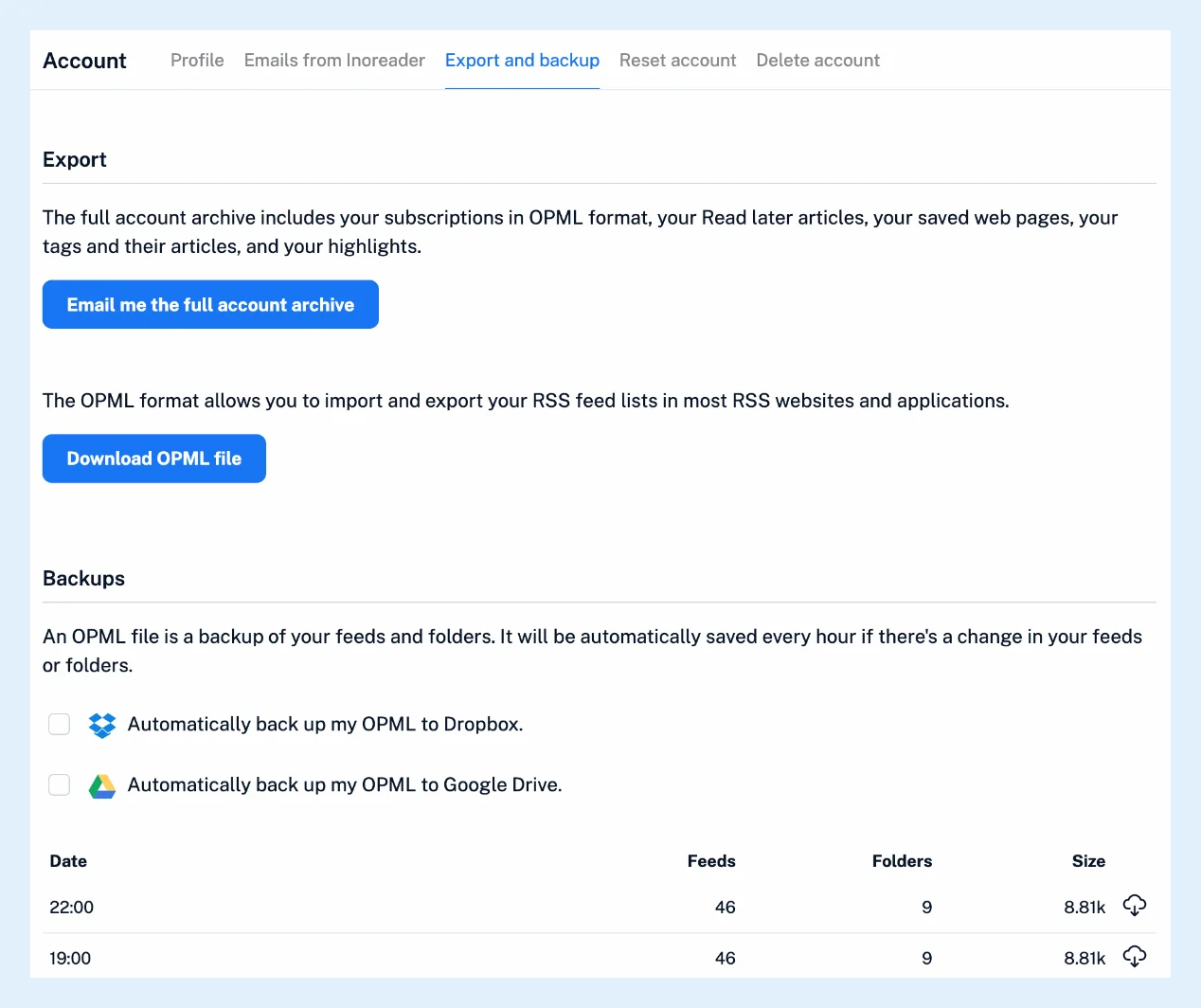
Das vollständige Archiv anfordern
- Klicken Sie auf derselben Registerkarte auf Mir das vollständige Kontoarchiv per E-Mail senden.
- Öffnen Sie die E-Mail „Ihr Inoreader-Archiv ist bereit“ und laden Sie die ZIP-Datei innerhalb von 7 Tagen herunter, danach wird die Datei gelöscht.
Die ZIP-Datei enthält die OPML-Datei als subscriptions.xml, Artikel unter „Später lesen“, gespeicherte Webseiten, per E-Mail gesendete Artikel, hochgeladene Dokumente und Berichte, eine Datei pro Tag mit den zugehörigen Artikeln, Markierungen und Notizen mit ihren Artikeln sowie eine README-Datei mit den jeweiligen Anzahlen.
Die meisten Reader benötigen nur subscriptions.xml: Wenn ein Reader die ZIP-Datei ablehnt, extrahieren Sie diese Datei und laden Sie sie einzeln hoch.
Ihre OPML-Datei automatisch sichern
- Aktivieren Sie auf derselben Registerkarte Meine OPML-Datei automatisch in Dropbox sichern. oder Meine OPML-Datei automatisch in Google Drive sichern.
- Laden Sie eine beliebige Sicherung aus der Tabelle mit Datum, Feeds, Ordner und Größe herunter.
In jeder Stunde, in der sich Ihre Feeds oder Ordner geändert haben, wird eine Sicherung gespeichert, und die 10 neuesten werden aufbewahrt.
Auf andere Weise exportieren
Ausgabe-Feeds und HTML-Clips veröffentlichen einen Ordner oder einen Tag als Feed oder auf Ihrer Website, Als CSV exportieren und Als PDF speichern funktionieren bei Artikeln, die mit Mehrfachauswahl ausgewählt wurden, und Markierungen können an Readwise übertragen werden – alles mit Pro. Ein einzelner Artikel kann in jedem Tarif in Evernote, OneNote, Raindrop.io, Instapaper, Google Drive, Dropbox oder Readwise gespeichert werden.
Tarife und Beschränkungen
Der OPML-Download und das vollständige Kontoarchiv funktionieren in jedem Tarif. Automatische OPML-Sicherungen, Ausgabe-Feeds, HTML-Clips, CSV-Export und PDF-Massenexport sind Pro-Funktionen. Die anderen Konto-Registerkarten werden unter Wo kann ich meine Kontoeinstellungen verwalten? beschrieben.
Du findest keine Antwort? Support kontaktieren