Wo finde ich gespeicherte Intelligence-Berichte?
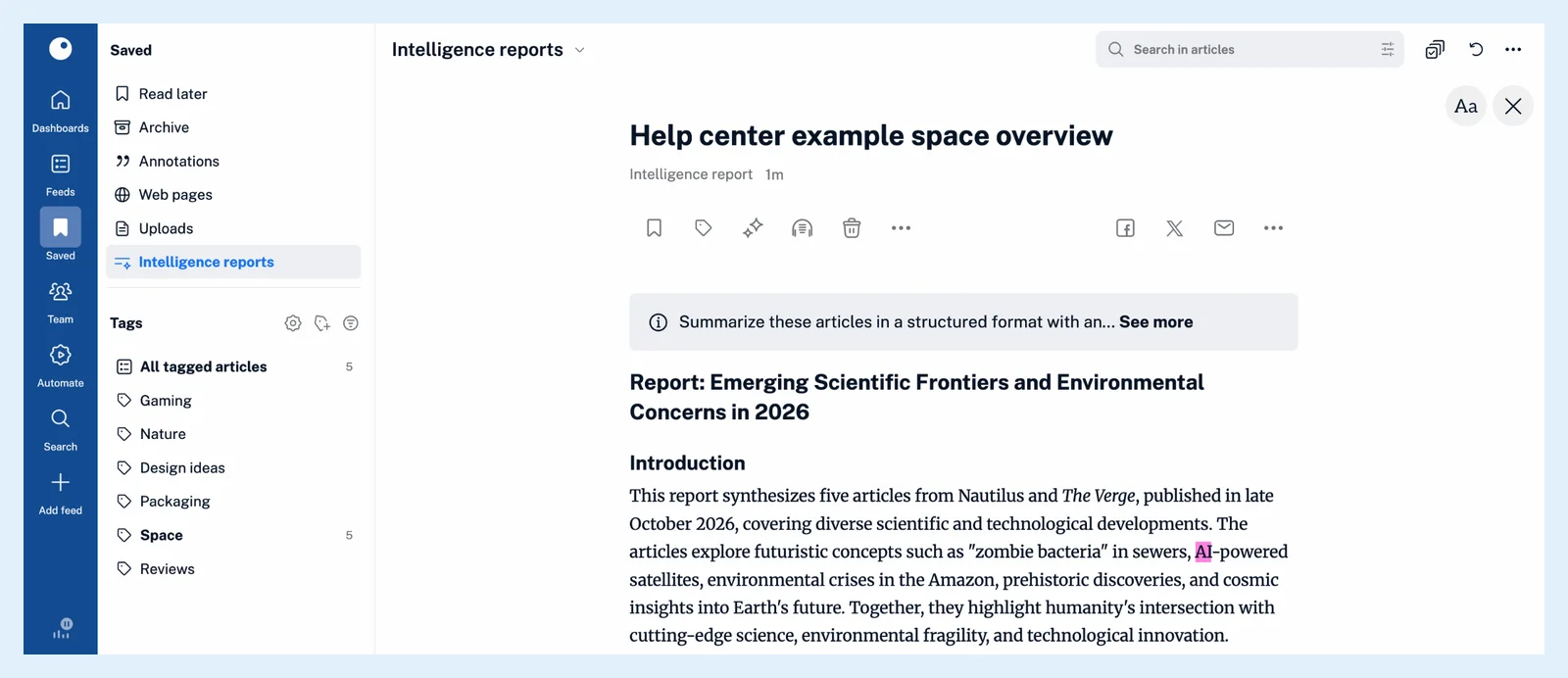
Klicken Sie in der Registerkartenleiste auf Gespeichert und wählen Sie in der Seitenleiste Intelligence-Berichte aus. Jeder von Ihnen gespeicherte Bericht und jeder von Ihren automatisierten Berichten erstellte Bericht wird dort als Artikel aufgeführt, die neuesten zuerst.
Einen Bericht öffnen
- Klicken Sie in der Registerkartenleiste auf Gespeichert.
- Wählen Sie in der Seitenleiste Intelligence-Berichte aus.
- Klicken Sie auf einen Bericht, um ihn zu lesen.
In der Quellenzeile eines Berichts steht „Intelligence-Bericht“, und die Eingabeaufforderung befindet sich in einem Feld über dem Text, bei einer längeren mit Mehr anzeigen. Ein Bericht ist ein gewöhnlicher Artikel: Sie können ihn öffnen, mit Tags versehen, mit Anmerkungen versehen, exportieren oder teilen und die Liste über das Feld darüber durchsuchen, wie unter Kann ich Intelligence-Berichte durchsuchen? beschrieben. Um einen Bericht zu entfernen, klicken Sie in der Artikel-Symbolleiste auf Artikel löschen.
Berichte bleiben erhalten, bis Sie sie löschen, und die von Ihnen gespeicherten bleiben lesbar, wenn das Add-on endet. Wenn Sie einen automatisierten Bericht löschen, bleiben die von ihm erstellten Berichte erhalten.
Mit Ihrem Team geteilte Berichte finden
Bei einem Team-Intelligence-Tarif werden unter Intelligence-Berichte in der Team-Seitenleiste die mit Für Teammitglieder sichtbar machen gespeicherten Berichte und die automatisierten Berichte des Teams von allen Mitgliedern aufgeführt. Was ist meine Team-Seitenleiste und was kann ich dort finden? beschreibt diese Seitenleiste.
Die Ausgaben eines automatisierten Berichts überprüfen
Gehen Sie zu Automatisieren > Automatisierte Berichte und klicken Sie auf eine Berichtszeile. Die Tabelle Bisherige Ausgaben führt jeden Durchlauf mit Artikel, Erstellt am und einer Schaltfläche Anzeigen auf. Ein Durchlauf, dessen Bericht Sie gelöscht haben, zeigt „Gelöscht“ an, ein fehlgeschlagener Durchlauf zeigt „Übersprungen“ mit dem Grund an, wenn Sie den Mauszeiger darüber bewegen, und Vorherige 10 laden zeigt ältere Ausgaben an. Erfahren Sie, was automatisierte Berichte sind.
Tarife und Beschränkungen
Der Bereich Gespeichert wird für jedes Konto angezeigt, während das Erstellen und Speichern von Intelligence-Berichten das Add-on für Intelligence-Berichte bei Pro- und Custom-Tarifen oder einen Team-Intelligence-Tarif erfordert. Wie erstelle ich einen Intelligence-Bericht? zeigt, wie Sie einen erstellen.
Du findest keine Antwort? Support kontaktieren