برجستهسازها چه کاربردی دارند؟
برجستهسازها هنگام مرور یک فهرست طولانی از مقالهها یا خواندن یک مقالهٔ طولانی، اصطلاحات مورد توجه شما را متمایز میکنند: نام شرکتها، محصولات، افراد، مشتریان یا واژگان یک پروژه، هر گروه با رنگ مخصوص خود. آنها آنچه را به چشمتان میآید تغییر میدهند، نه مقالههایی را که میبینید؛ بنابراین برای پوشههای شلوغی مناسباند که همچنان میخواهید همهچیز را در آنها بخوانید.
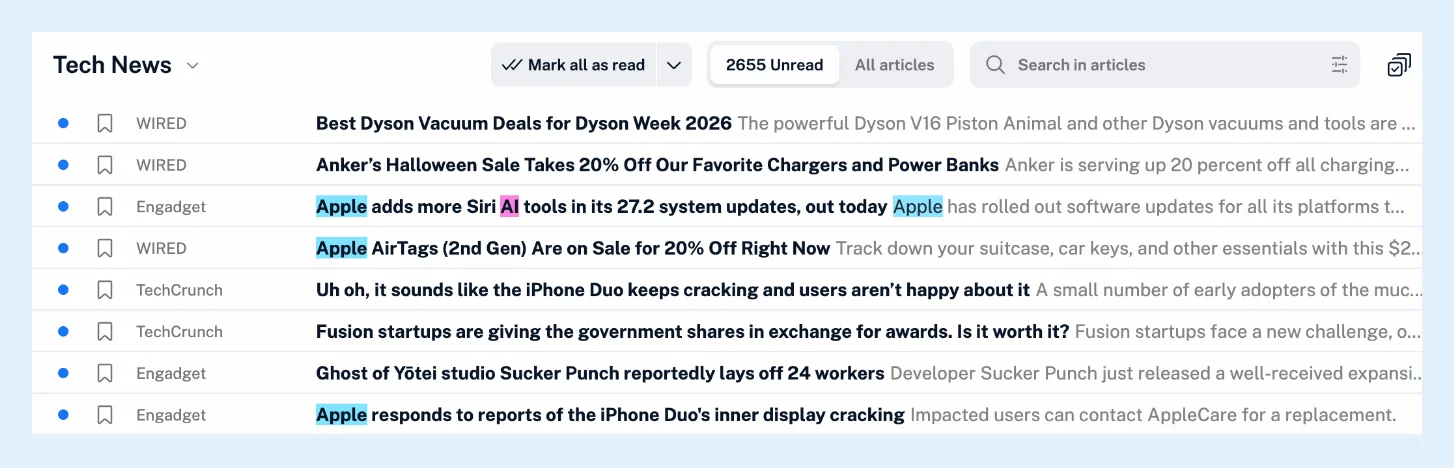
فهرستها را مرور کنید و مقالهها را بخوانید
اصطلاحات در عنوانها و گزیدههای هر فهرست، چه خوراک باشد، چه پوشه، «بعداً بخوانید» یا برچسب، رنگی میشوند تا هنگام پیمایش، مقالههایی که به آنها اشاره میکنند متمایز شوند. درون یک مقالهٔ بازشده، یک مقالهٔ ترجمهشده و یک خلاصهٔ هوش مصنوعی نیز همان اصطلاحات رنگی میشوند تا بدون خواندن همهچیز، بخش مهم را پیدا کنید.
اصطلاحات خود را گروهبندی کنید
برای دنبالکردن یک بازار، یک برجستهساز برای شرکت خود، یکی برای رقبایتان و یکی برای مشتریانتان ایجاد کنید که هرکدام رنگ برجستهسازی مخصوص خود را داشته باشند؛ به این ترتیب، یک عنوان بلافاصله به شما میگوید که دربارهٔ چه کسی است.
برای یک پروژه، نامها، محصولات و اصطلاحات فنی آن را در یک برجستهساز قرار دهید و وقتی پروژه پایان یافت، با کلید وضعیت آن را موقتاً متوقف کنید.
در طرحهای تیمی، مدیر تیم یک برجستهساز را به اشتراک میگذارد تا همهٔ اعضا همان اصطلاحات را با همان رنگها ببینند. چگونه یک برجستهساز ایجاد کنم؟ کادر محاورهای را نشان میدهد.
رنگآمیزی را دقیق نگه دارید
گزینهٔ حساس به حروف بزرگ و کوچک که برای هر اصطلاح جداگانه علامت زده میشود، مانع از آن میشود که نامهای کوتاه و سرواژههایی که واژههای معمولی هم هستند، مانند «Apple» یا «AI»، با هر بار استفاده از آن واژه تطبیق داده شوند؛ همچنین یک واژهٔ تکی فقط با واژههای کامل تطبیق داده میشود، بنابراین «AI» درون «said» رنگی نمیشود.
ابزار مناسب را انتخاب کنید
یک برجستهساز هرگز مقالهای را پنهان یا حذف نمیکند. برای دیدن فقط مقالههایی که به یک اصطلاح اشاره میکنند، یا برای کنار گذاشتن یک اصطلاح از یک خوراک، از یک فیلتر استفاده کنید. برای گردآوری مقالههای جدید دربارهٔ یک اصطلاح از تمام خوراکهای عمومی، یک خوراک پایش ایجاد کنید؛ این خوراک نیز وقتی گزینهٔ برجستهسازی کلیدواژهها در بخش ترجیحات > تنظیمات > محتوای مقاله روشن باشد، کلیدواژههای تطبیقیافتهٔ خود را رنگی میکند. اشارهها، شرکتها، محصولات، مکانها و افراد را در مقالههای شما شناسایی میکنند و یک برجستهسازی در حاشیهنویسیها، بخشی را که در یک مقاله انتخاب میکنید علامتگذاری میکند. فیلترها، خوراکهای پایش، اشارهها و حاشیهنویسیها از امکانات طرح Pro هستند.
طرحها و محدودیتها
برجستهسازها در همهٔ طرحها رایگاناند و محدودیتی در تعداد آنها وجود ندارد. برجستهسازها چیستند؟، صفحهٔ معرفی قابلیت نامهای مورد توجه خود را متمایز کنید و ویدیوی توضیحات بیشتری ارائه میکنند.
Can't find an answer? تماس با پشتیبانی