Perché vedo solo una parte di un articolo?
Inoreader mostra ciò che l'editore inserisce nel feed e molti feed contengono solo un riepilogo e un link all'articolo completo. Apri l'articolo e fai clic su Carica il contenuto completo, oppure premi W: Inoreader recupera la pagina dell'articolo e mostra l'intero testo al suo posto.
Caricare il contenuto completo
- Apri l'articolo che mostra solo un riepilogo.
- Fai clic su Carica il contenuto completo nella barra dei pulsanti dell'articolo, oppure premi W. L'intero articolo sostituisce il riepilogo e l'icona diventa blu mentre viene mostrato il testo completo.
- Per tornare al testo del feed, fai nuovamente clic sul pulsante.
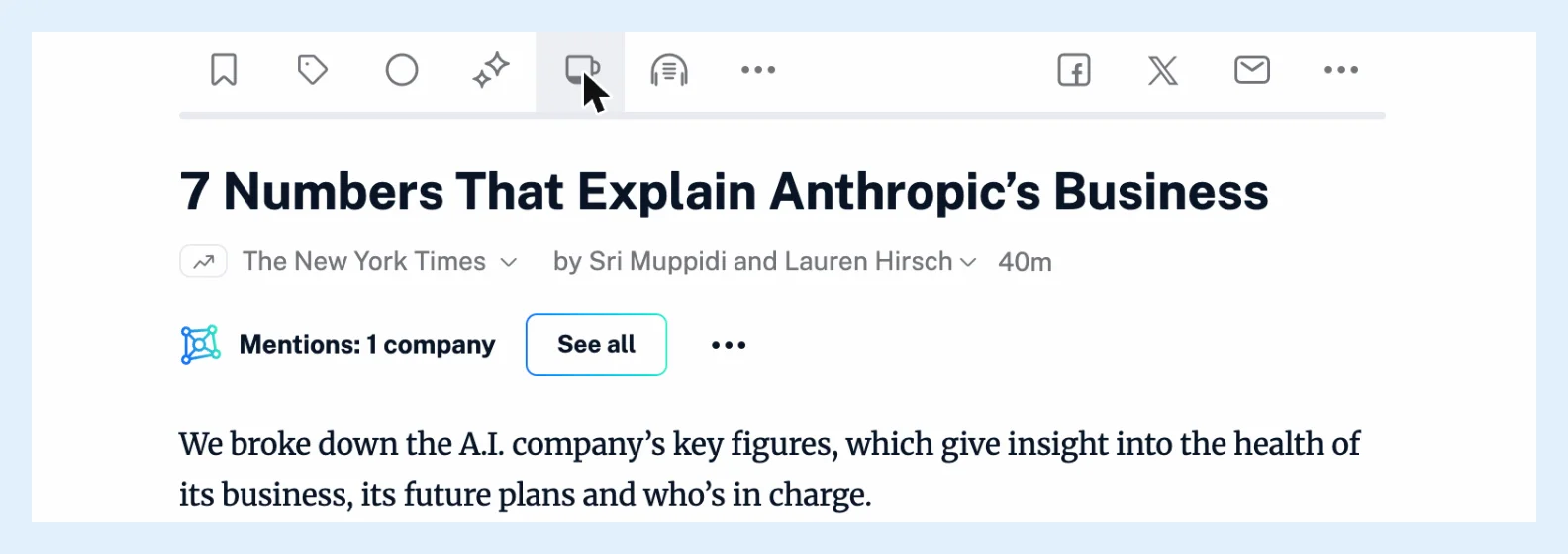
Inoreader scorre fino al paragrafo che stavi leggendo. Il caricamento del contenuto completo rimuove una traduzione attiva, quindi carica prima il testo completo e poi traduci l'articolo. Leggere l'intero articolo anziché l'estratto e il post del blog Come sfruttare la visualizzazione del contenuto completo in Inoreader offrono ulteriori informazioni.
Articoli senza contenuto completo
Il pulsante compare negli articoli dei feed RSS, JSON e di monitoraggio. I video di YouTube, le newsletter, i feed web e i feed social non lo hanno. Quando la pagina non può essere letta, la finestra di dialogo Contenuto completo non disponibile indica come causa le restrizioni dell'editore o un problema temporaneo e fornisce un link all'articolo sul sito. Anche V apre la pagina dell'articolo in una nuova scheda. Alcuni editori chiedono a Inoreader di non caricare i loro articoli e, in tal caso, il pulsante viene nascosto per quel sito.
Conservare il testo completo
Il caricamento del contenuto completo funziona con tutti i piani, ma con Free il testo caricato non viene conservato, quindi dovrai caricarlo di nuovo la volta successiva. Con Pro, il testo caricato viene salvato come tua versione dell'articolo e mostrato ogni volta che lo riapri, in ogni browser da cui accedi. Nelle app, consulta perché non riesci a leggere un articolo offline.
Aprire invece il sito
Quando un feed non contiene mai più di un riepilogo, Apri le pagine web originali nel menu Altro apre il sito al posto del testo del feed. Funziona nelle viste Elenco, Schede e Rivista e viene salvato per ciascun feed. L'impostazione predefinita per ogni feed si trova in Preferenze > Impostazioni > Elenco degli articoli > Apri articoli.
Altri motivi per cui un testo sembra breve
Nella vista Elenco, Mostra solo i titoli nasconde le descrizioni finché non apri l'articolo e, con Immagini disattivato, le immagini non vengono caricate. Entrambe le opzioni sono descritte in come personalizzare la visualizzazione degli articoli.
Can't find an answer? Contatta supporto