Webフィードでページを読み取れない場合はどうすればよいですか?
設定中に、ビルダーでページ設定を開きます。スクリプトでコンテンツを読み込むページではJavaScriptを有効にするをオンにし、バナーやオーバーレイにはCookie同意を削除または要素を選択して削除を使用し、AIタブで何も見つからない場合は手動に切り替えます。すでに存在していて更新が停止したWebフィードについては、フィードのプロパティでエラーを確認してください。サイトのレイアウトが変更された場合は、新しいページからWebフィードを再作成してください。
ビルダーでページを修正する
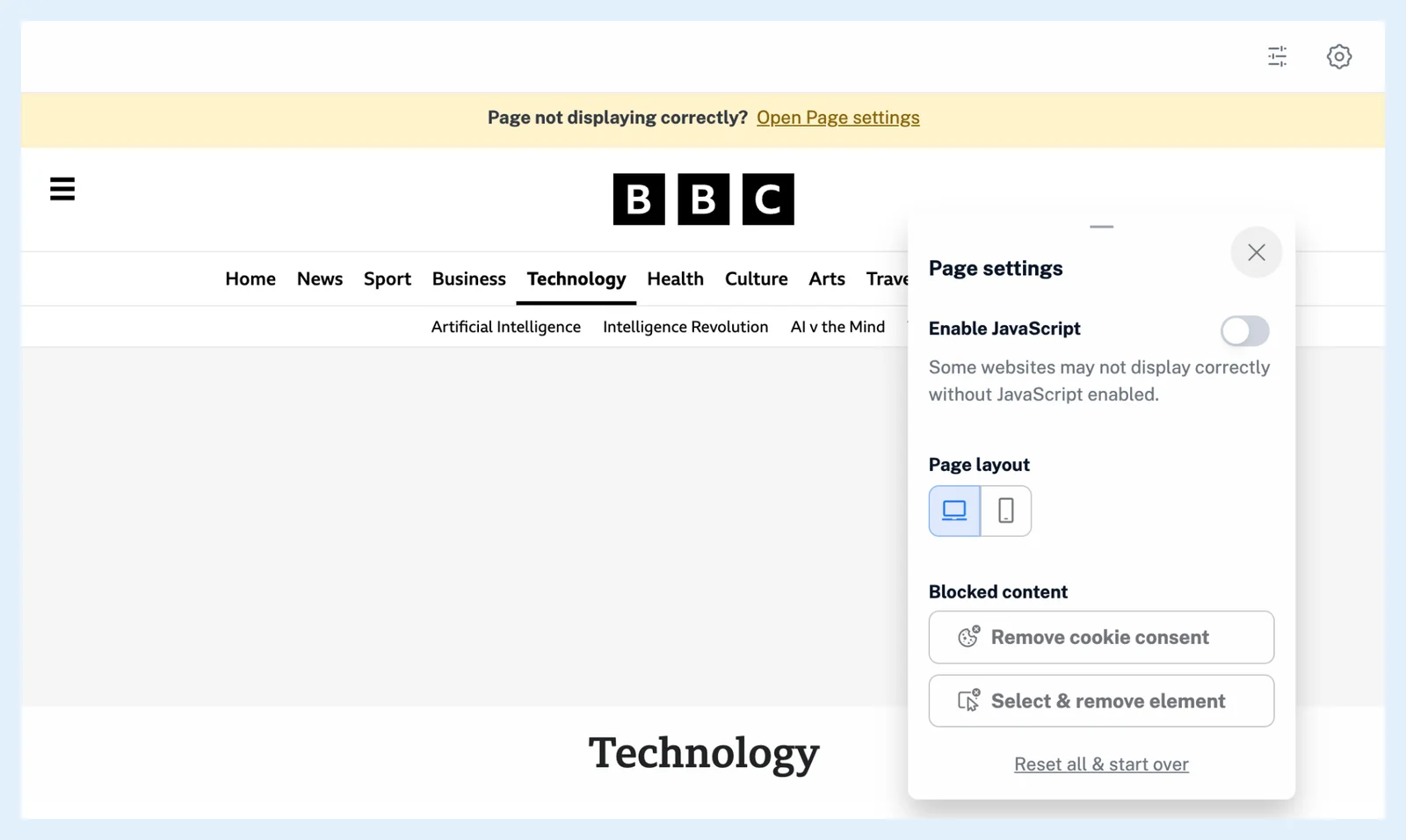
Webフィードは初期状態ではJavaScriptがオフになっており、手動モードで正しく表示されないページでは、その上のバーにページ設定を開くが表示されます。
- 歯車アイコン(ページ設定)をクリックし、JavaScriptを有効にするをオンにします。
- ブロックされたコンテンツで、Cookie同意を削除をクリックするか、要素を選択して削除をクリックしてから、邪魔になっているオーバーレイやプロモーションをクリックします。
- ページレイアウトで、デスクトップ表示とモバイル表示のどちらかでリストがより見やすく表示される場合は、その表示に切り替えます。
別の方法でリストを選ぶ
AIタブでフィードを検出できなかったと表示された場合は、手動タブに切り替えるをクリックし、目的のリスト内のリンクをクリックします。検出されたフィードに一致するリストが表示されない場合は、詳細オプションを開き、CSSセレクターにリンク要素に一致するCSSセレクターを貼り付けて、一致する要素を検索をクリックします。フォローに失敗し、「申し訳ありませんが、このウェブページを取得できませんでした。」と表示される場合は、後でもう一度お試しください。
更新が停止したWebフィードを確認する
チェックに失敗したWebフィードには、他のフィードと同様に、サイドバーにマーカーが付き、フィードのプロパティにエラーが表示されます(フィードの更新が停止した理由)。Inoreaderは待機時間を徐々に長くしながら、失敗しているフィードを再チェックし、ページが正常に動作するようになるとフィードは自動的に復旧します。今すぐチェックするには、Rを押してください。
選んだリストは作成後に編集できないため、サイトがリニューアルされた場合は、新しいページからWebフィードを再作成し、古いフィードのフォローを解除してください。
Proの利用が終了した後など、アカウントがプランの上限を超えると、Webフィードの更新が停止します。その場合、フィードにはアップグレードリンク付きのバナーが表示されます。
別のツールを検討する
サイトに実際にはフィードがある場合は、フィードを追加 > ウェブサイトで見つけられます(Inoreaderがウェブサイトのフィードを見つけられない理由)。リストではなく、変化する1つの値には、変更追跡フィードを使用してください。Webフィードと変更追跡のどちらを使用すべきかをご覧ください。
プランと上限
WebフィードはProの機能で、ProではWebフィードと変更追跡フィードを合わせて20個利用できます(フィードがなくても、あらゆるウェブサイトをフォロー)。
回答が見つかりませんか? お問い合わせ