Jak udostępnić treści offline?
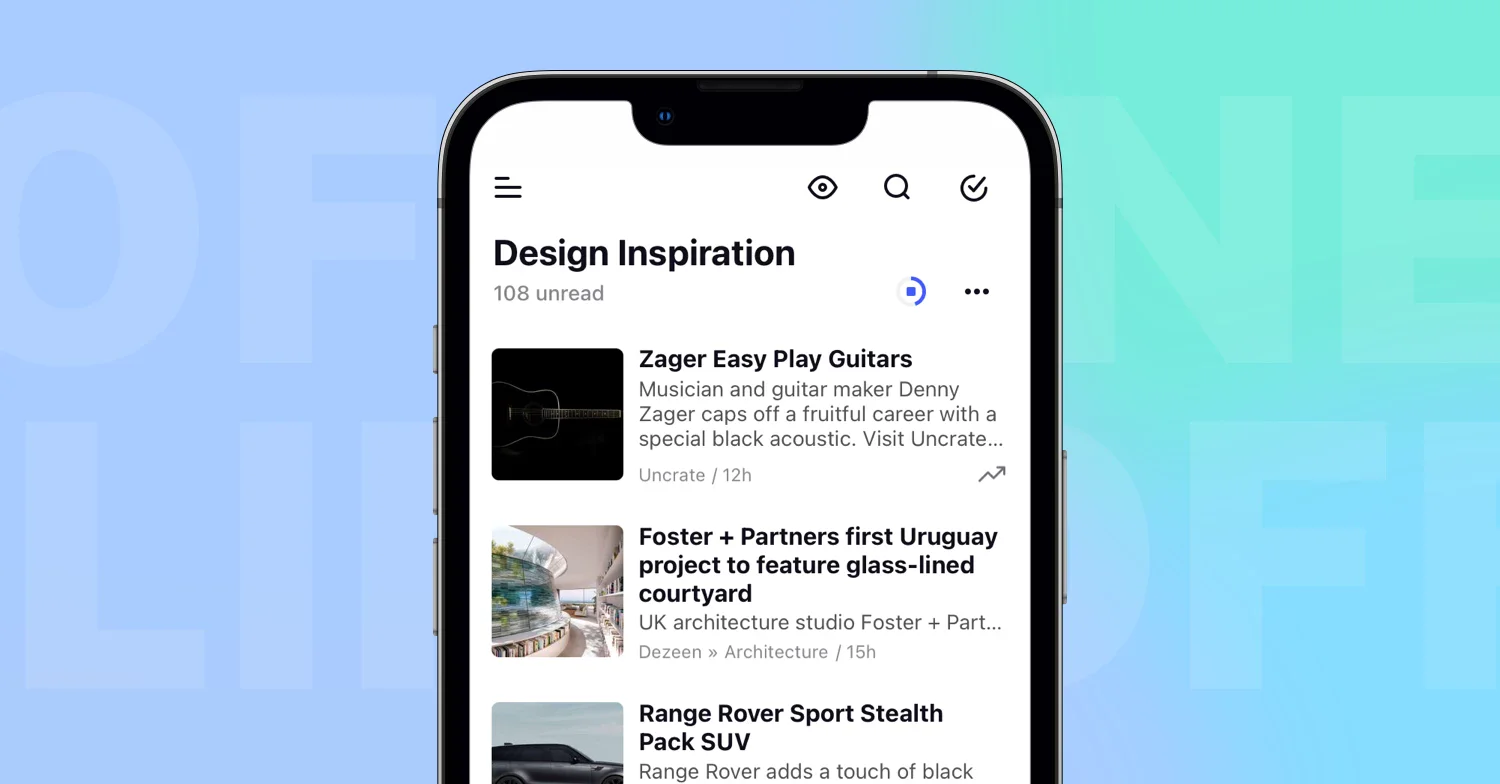
W aplikacji na iOS lub Androida otwórz kanał, folder, tag lub sekcję Zapisane i dotknij ikony offline u góry listy artykułów. Sekcja zostaje od razu udostępniona offline i rozpoczyna się jej pobieranie.
Aby najpierw wybrać opcje, użyj zamiast tego opcji Udostępnij offline w menu sekcji. Tryb offline jest funkcją Pro dostępną wyłącznie w aplikacjach, co wyjaśnia artykuł Czym jest tryb offline?.
Udostępnianie sekcji offline na iOS
- Otwórz kanał, folder, tag, Adnotacje lub Zapisane strony internetowe.
- Dotknij ikony offline u góry listy artykułów. Sekcja zostaje udostępniona offline i rozpoczyna się jej pobieranie.
- Aby zmienić opcje, dotknij ponownie ikony lub wybierz Ustawienia offline w menu ⋯ nad listą, a następnie dotknij Gotowe.
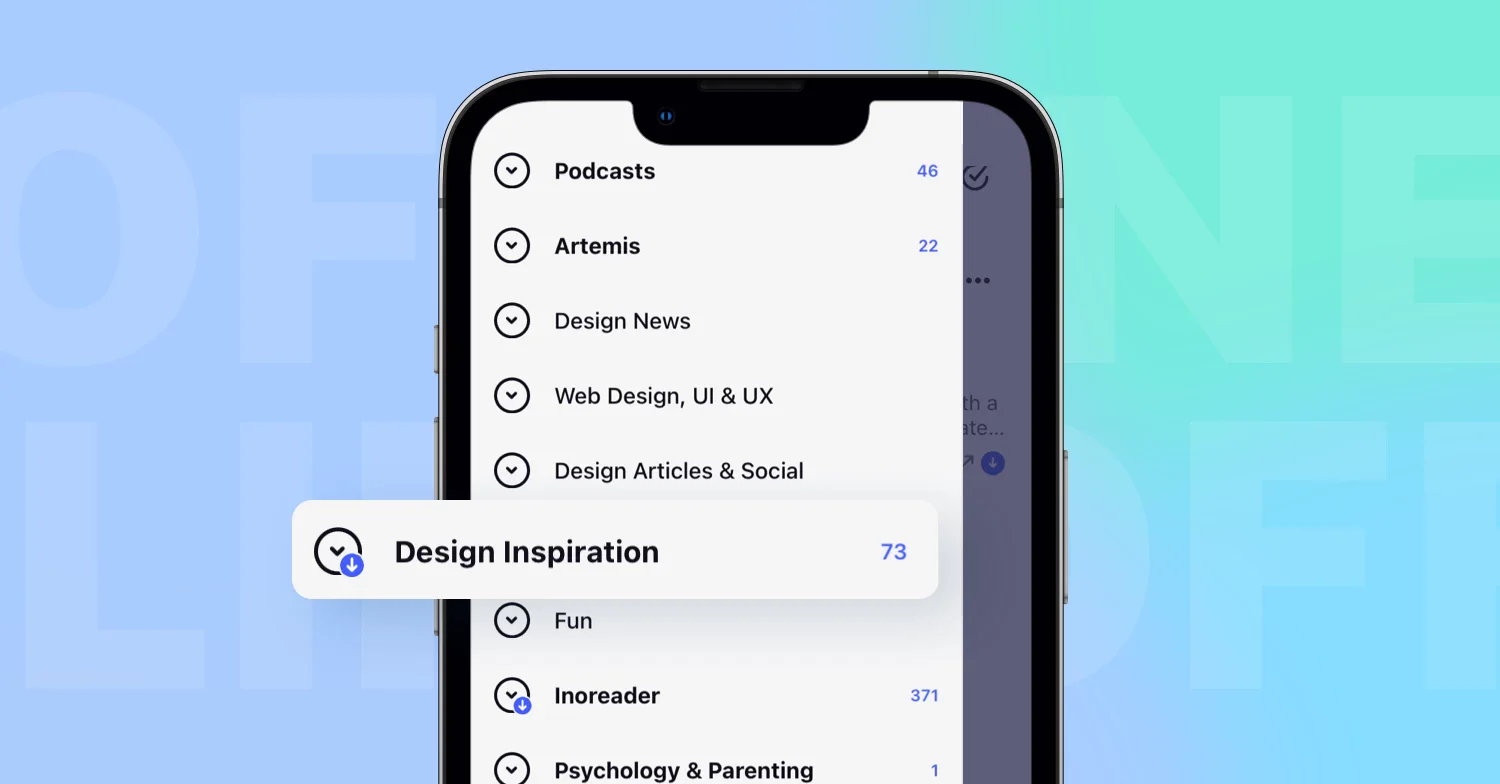
Przesunięcie palcem po folderze na pasku bocznym również otwiera menu z opcją Udostępnij offline.
Udostępnianie sekcji offline na Androidzie
- Naciśnij i przytrzymaj kanał, folder, tag, Adnotacje lub Zapisane strony internetowe na pasku bocznym i dotknij Udostępnij offline albo otwórz daną sekcję i dotknij ikony offline u góry listy artykułów.
- Ustaw przełączniki i opcję Maksymalna liczba artykułów.
- Dotknij strzałki wstecz, aby zapisać. Rozpocznie się pobieranie.
Wybór opcji
Ekran Ustawienia offline zawiera przełącznik Tryb offline włączony oraz opcje Pobieraj tylko przez WIFI, Pobieraj tylko nieprzeczytane artykuły, Pobieraj obrazy, Pobieraj pełną treść i Maksymalna liczba artykułów, opisane wraz z ich wartościami domyślnymi w artykule Co mogę udostępnić offline?. Sekcja udostępniona offline za pomocą ikony u góry listy korzysta z tych wartości domyślnych z wyłączoną opcją Pobieraj tylko nieprzeczytane artykuły.
Zanim przejdziesz do trybu offline, otwórz sekcję raz, gdy masz połączenie z internetem, aby została odświeżona, i sprawdź, czy artykuły mają ikonę offline.
Utrzymywanie aktualności pobranej zawartości
Otwarcie sekcji offline podczas połączenia z internetem powoduje jej odświeżenie. Foldery i tagi offline odświeżają się również samoczynnie: na iOS, gdy aplikacja przechodzi na pierwszy plan, a na Androidzie zgodnie z opcją Interwał pobierania ustawioną w Ustawienia > Różne > Ustawienia offline, gdzie opcja Wymuś synchronizację natychmiast rozpoczyna odświeżanie.
Wyłączanie trybu offline
Otwórz Ustawienia offline dla danej sekcji, wyłącz przełącznik Tryb offline włączony i zapisz.
Informacje o tym, co czytasz i oznaczasz tagami w trybie offline, trafiają na Twoje konto później — zobacz Czy zmiany wprowadzone offline synchronizują się później automatycznie?, a artykuł Dlaczego nie mogę przeczytać artykułu offline? pomaga, gdy artykuł nie chce się otworzyć. Tryb offline jest dostępny w planie Pro i wyższych.
Nie możesz znaleźć odpowiedzi? Kontakt ze wsparciem/obsługą