我可以从上次停下的地方继续阅读吗?
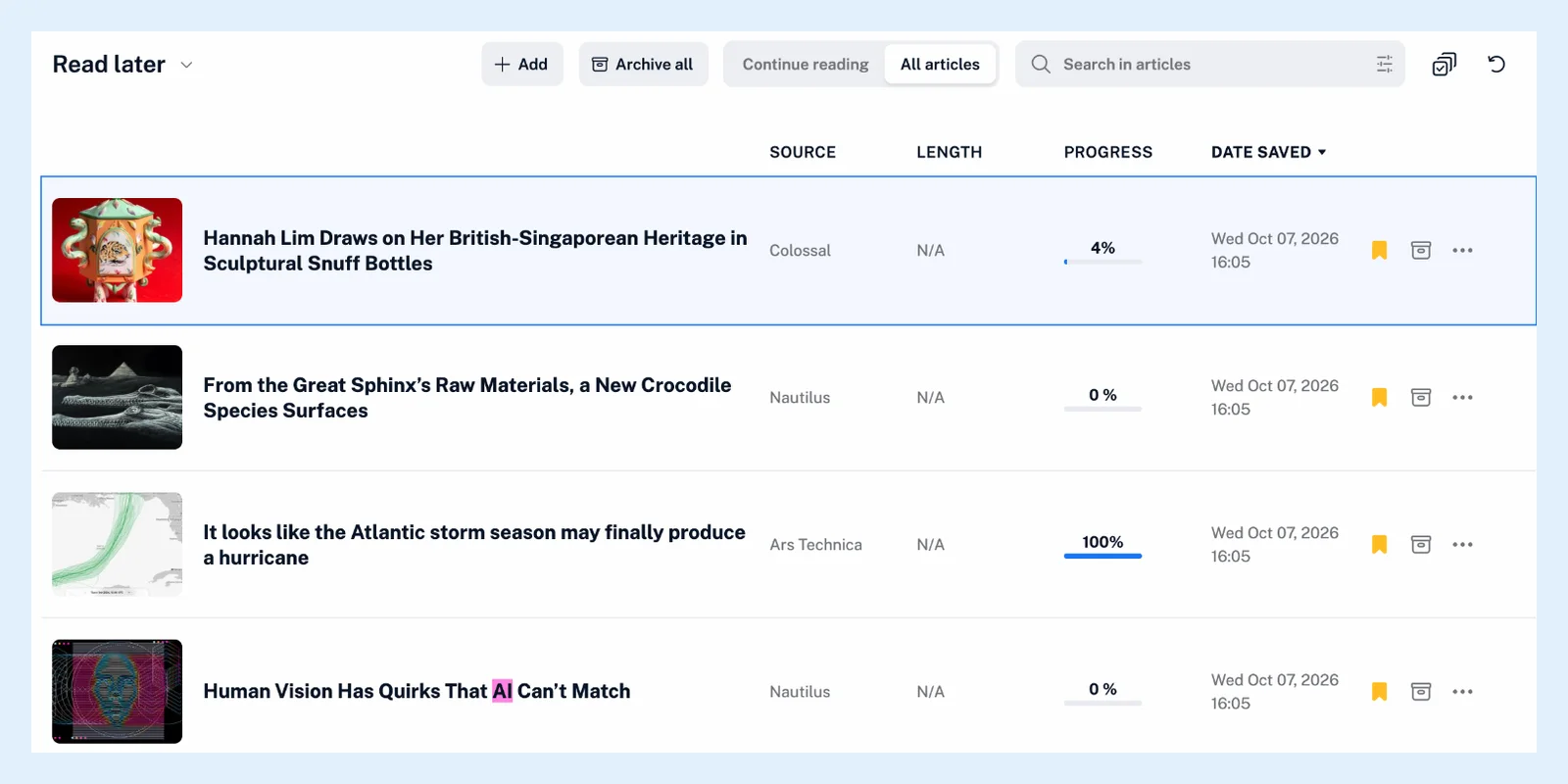
可以,适用于您已保存的文章。Inoreader 会记住您在“稍后阅读”或“归档”中每篇文章内滚动到的位置,将其显示在 进度 列中,并在您再次打开文章时滚动回该位置。在“稍后阅读”中,将顶部的 所有文章 切换为 继续阅读,即可仅查看您已开始阅读但尚未读完的已保存文章。
继续阅读
- 打开 已保存 > 稍后阅读(先按 G,再按 F)。
- 点击顶部的 继续阅读。列表会保留进度大于 0% 且小于 100% 的已保存文章。如果没有此类文章,则会显示“您已开始阅读但尚未读完的已保存文章将显示在这里。”
- 打开一篇文章:它会滚动到您上次停下的位置。
只有已保存的文章才会被跟踪,因此,如果您打算稍后回来继续阅读,请先保存文章。
进度跟踪
当您在阅读窗口中滚动已打开的文章时,Inoreader 会将您的位置保存为文章高度的百分比,保存频率最多为每秒一次。如果文章太短而无法滚动,打开时就会被标记为 100%。已保存的 YouTube 视频会保留播放位置,并从该位置继续播放。进度存储在您的账户中,因此,登录该账户的每个网页浏览器都会显示相同的百分比。
进度列
稍后阅读的资料库布局中的 进度 列会显示百分比和进度条,旁边的 长度 列显示按每分钟 180 词计算的阅读时长或视频时长。点击 进度 列标题即可按进度对列表排序。将文章移至归档会保留其进度,因为这两个列表共用一条记录。将文章从这两个列表中都移除后,该记录就会被删除。
经典稍后阅读视图
“继续阅读”切换选项和“进度”列仅在资料库布局中可用。在“稍后阅读”的分区菜单中开启 经典稍后阅读视图 后,两者都会消失。
您打开但未保存的文章
您打开但未保存的文章位于个人资料面板的 最近阅读 下,可通过标签栏底部的头像进入该面板。误将文章标记为已读则是另一种情况,请参阅如何恢复意外标记为已读的文章。
套餐
正如功能页面保存文章,在有时间时阅读所述,所有套餐都支持阅读进度和“继续阅读”功能。
Can't find an answer? 联系客户支持