我可以对提及对象执行哪些操作?
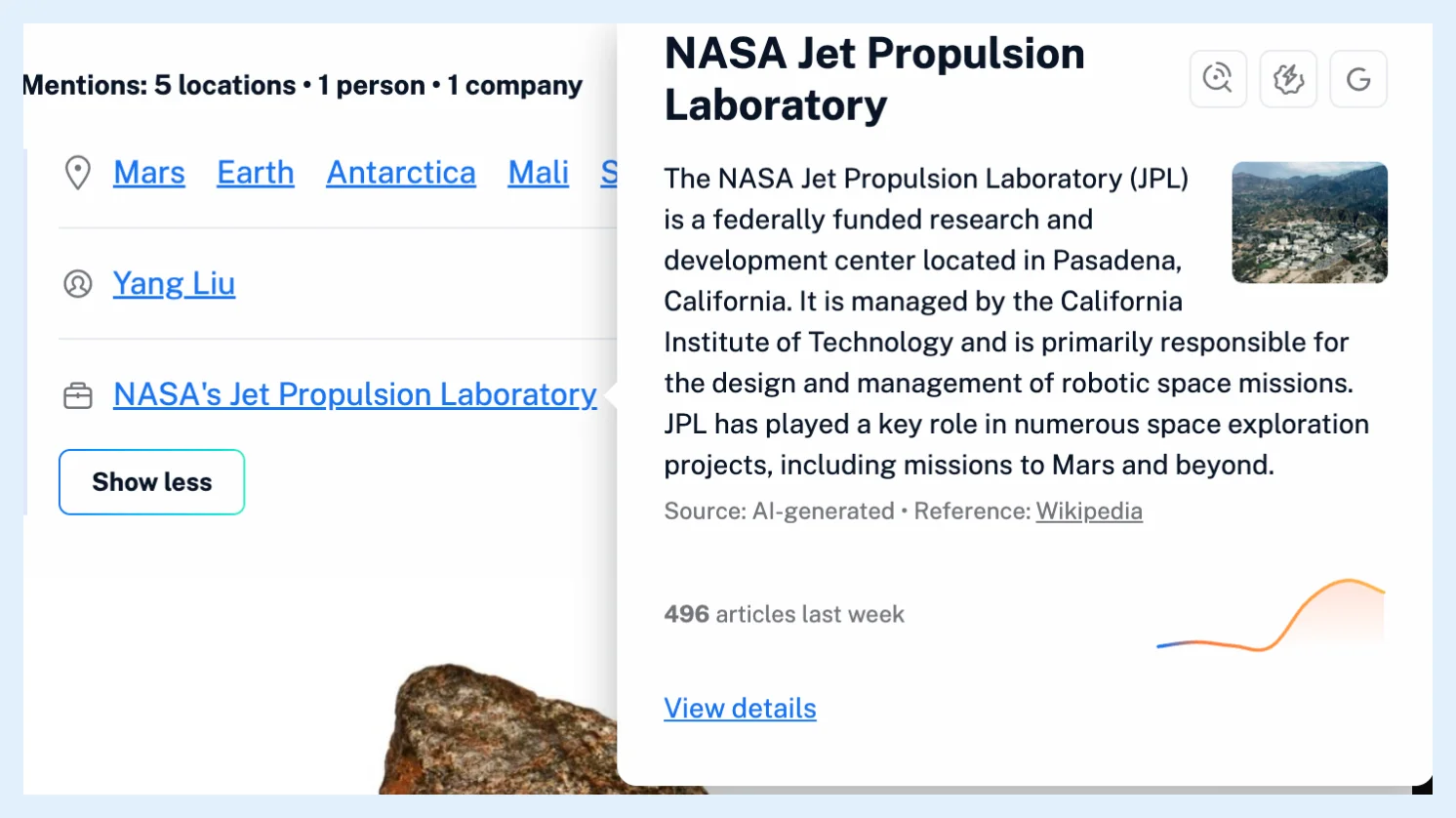
将鼠标悬停在提及对象上可打开其卡片:其中包含简短描述、上周提及它的文章数量和趋势线,以及用于创建监控信息流、创建规则和在 Google 上搜索它的按钮。点击卡片中的 查看详情 或名称本身,即可打开提及对象的页面,查看其报道、主要来源和相关提及对象。
打开卡片
- 打开一篇文章,点击 查看全部 以查看所有名称,然后将鼠标悬停在 提及: 一行中的某个名称上。
- 在卡片中,点击监控信息流、规则或 Google 按钮,或点击 查看详情。
当指针在某个名称上停留片刻时,卡片便会打开;当指针停留在卡片上时,卡片会保持打开状态。按 Esc 可将其关闭。描述来自维基百科或由 AI 撰写,如果维基百科提供图片,卡片也会显示该图片,并注明描述的来源。描述下方显示上周提及该对象的文章数量和七天趋势线。该描述不会消耗您每月的智能功能词元额度。
创建监控信息流、规则或发起搜索
监控信息流按钮会打开监控信息流构建器,其中以该提及对象为第一项,并将 监控范围 设置为您的账户。我可以关注有关某个提及对象的报道吗? 介绍了创建该信息流的两种方法。
规则按钮会打开规则对话框,其中的条件为 提及列表 包含此提及对象。过滤器也可在过滤器对话框中使用相同条件,具体参见 我可以在规则和过滤器中使用提及对象吗?。
Google 按钮会在新标签页中打开针对该名称的 Google 搜索。
打开提及对象的页面
点击 查看详情 或文章中的名称,会在阅读面板中打开提及对象的页面。其 报道 标签页包含概览、提及趋势、您的信息流中 和 公开信息流中 的最新文章,以及 创建监控信息流 按钮。关于 标签页包含描述、主要来源 和 经常一起被提及的对象。提及对象的详情页面提供哪些信息? 介绍了各个部分。
Pro 包含卡片、页面、30 个监控信息流、30 条规则和 50 个过滤器。免费版每周(周一至周日)可在 3 篇不同的文章中打开卡片,其中以 升级以查看详情 取代 查看详情,之后则显示 升级到 Pro。
找不到答案? 联系客户支持