有哪些版面配置選項?
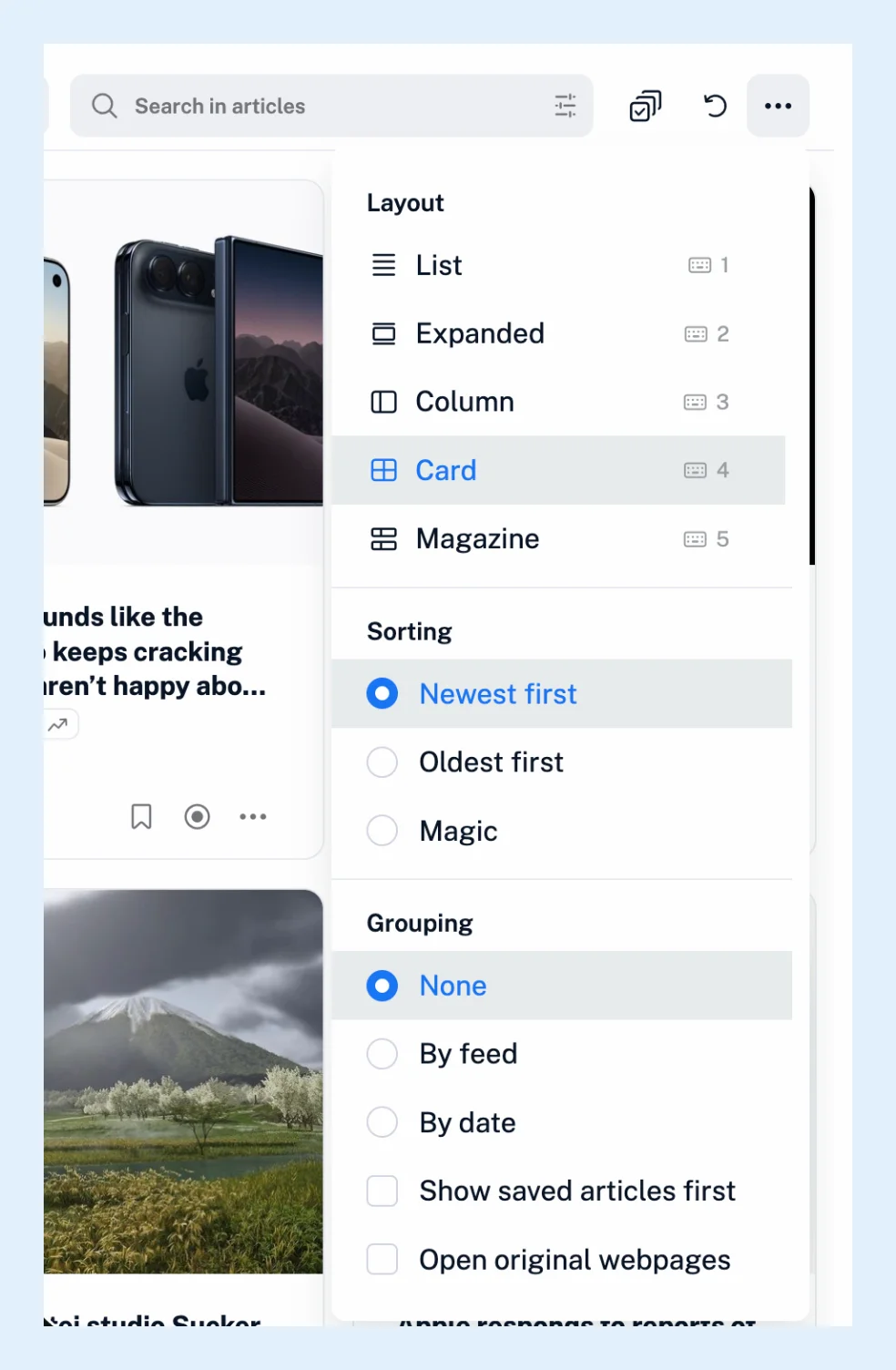
五種版面配置:清單、展開、欄式、卡片和雜誌。從頁首的更多(三點)選單中的版面配置清單選取一種,或按下對應的數字鍵 1 到 5。Inoreader 會記住每個訂閱來源和資料夾的選擇,而新帳號一開始會使用卡片版面配置。
選擇版面配置
- 開啟訂閱來源、資料夾或標籤。
- 按一下頁首右側的更多(三點)按鈕。版面配置清單位於選單頂端。
- 選擇清單、展開、欄式、卡片或雜誌,或按下 1 到 5。訂閱來源或資料夾會保留該版面配置,而為資料夾選擇的版面配置也會套用至其中的每個訂閱來源。
- 若要變更所有未個別選擇版面配置之項目的版面配置,請前往偏好設定 > 設定 > 文章清單 > 版面配置。
不同的訂閱來源可以使用不同的版面配置,而影片 會並排展示這些版面配置。
五種版面配置
清單會將每篇文章顯示為一列,按一下即可在原處展開文章。其位於偏好設定 > 設定 > 文章清單下的選項包括僅顯示標題、自動收合、自動捲動,以及可設為舒適、緊湊或極緊湊的密度。
展開會完整顯示每篇文章,依序上下排列。
欄式會將清單保留在左側,並在閱讀面板的右側開啟文章,其選項包括欄式檢視縮圖,以及可設為舒適或緊湊的密度。欄式是桌面版的版面配置:在手機上,設為欄式的訂閱來源會改以雜誌版面配置顯示。
卡片會將文章排列為附有圖片的磚塊,而雜誌會將圖片放在標題和摘要旁邊。在這兩種版面配置中,文章都會在清單上方的視窗中開啟。
稍後閱讀、封存和今天的版面配置
稍後閱讀和封存有專屬的版面配置:書庫。稍後閱讀區段選單中的經典稍後閱讀檢視可恢復標準版面配置。在今天中,版面配置按鈕位於該區段自己的列上。
依版面配置而定的選項
優先顯示已儲存的文章適用於清單和卡片,開啟原始網頁適用於清單、卡片和雜誌,而文章文字的版面配置(即其寬度和對齊方式,位於文章版面配置與文字下)適用於清單、展開和欄式。標示為已讀的行為下的捲動追蹤會依各版面配置分別設定。偏好設定 > 帳號 > 重設帳號 > 重設自訂檢視樣式會將每個訂閱來源和資料夾還原為預設版面配置。排序選項和其他顯示設定各有專屬的說明文章。
方案
所有方案均可使用全部五種版面配置。
找不到答案嗎? 連絡客戶支援