我可以在哪裡查看我的 Intelligence 使用權限與用量?
前往偏好設定 > 帳單與用量 > 用量。Intelligence 詞元列會顯示本月已使用的詞元數與上限,例如 12k/1M,並於每月 1 日重新計算。您的方案會顯示在分頁列底部的頭像下方,而您使用的平台與模型則位於偏好設定 > Intelligence > 平台。
查看您的詞元用量
- 點擊分頁列中的齒輪圖示,並開啟帳單與用量。
- 開啟用量分頁。
- 找到 Intelligence 詞元。在搜尋框中輸入「Intelligence」以篩選各列。
標籤會標示月份,例如 Intelligence 詞元(11 月)。超過 80% 時,用量條會警告您已接近方案上限,而達到 100% 時則會警告您已達到上限。同一分頁上的提高上限會開啟附加元件,相關說明請參閱我可以購買額外的 Intelligence 詞元嗎?。
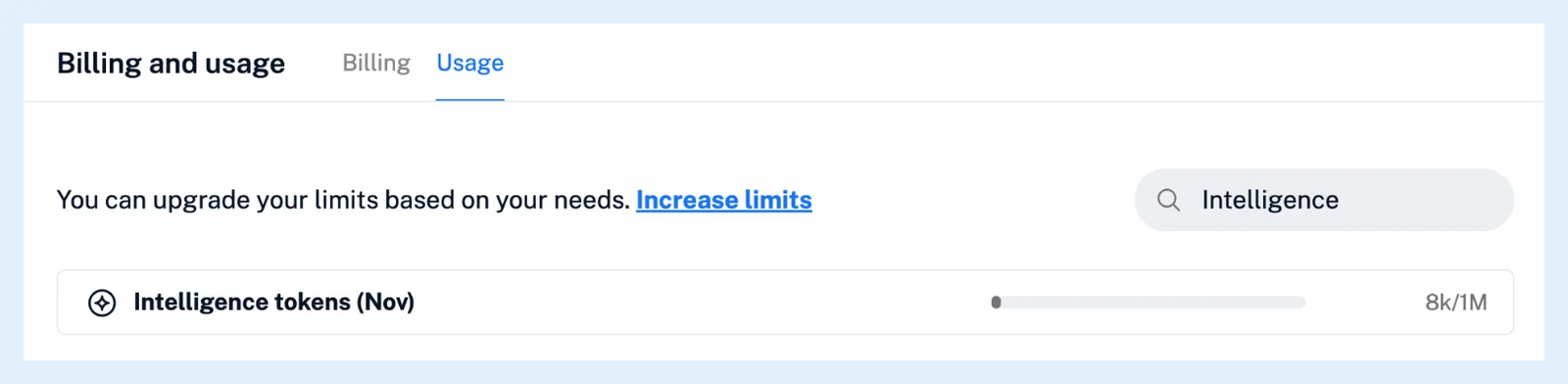
此列會計算文章摘要與提問、產生摘要的規則、電子郵件摘要中的 AI 摘要、Intelligence 報告,以及 Podcast 與影片強化功能所使用的詞元。建議標籤與翻譯不計入其中。Pro 方案包含多少 Intelligence 詞元? 說明了配額,以及詞元即將用盡時會發生的情況。
查看您的方案與平台
點擊分頁列底部的頭像。個人資料面板會顯示您的方案,例如「Pro 有效至 2026 年 11 月 28 日」,而帳單分頁會在目前方案下列出該方案。Free 與 Supporter 不含 Intelligence 詞元,也不提供 Intelligence 功能。Pro 每月包含 1M 詞元,並提供摘要、提及、Podcast 與影片強化功能、建議標籤,以及平台選擇。Intelligence 報告與使用您自己的 API 金鑰的功能,則包含在 Intelligence 報告附加元件或 Team Intelligence 中。
在偏好設定 > Intelligence > 平台中,選取的卡片就是您的平台,其名稱下方的一行則是模型。未加購報告附加元件的 Pro 帳號會在該處看到購買附加元件,而 Free 與 Supporter 則會看到立即升級。
團隊中的用量
在使用共用配額的團隊中,「用量」分頁會註明您的帳號屬於該團隊,並使用其共用上限,而查看團隊用量會開啟團隊的「用量」頁面,其中每一列都可展開以顯示每位成員的用量。團隊中的 Intelligence 上限如何運作? 提供了詳細資訊,而我可以提高特定功能的上限嗎? 則概括說明了附加元件。
找不到答案嗎? 連絡客戶支援