什麼是批次操作?
批次操作讓你在動態消息、資料夾或其他文章列表中選取最多 50 篇文章,並一次對所有文章執行操作:將其標示為已讀或未讀、加上標籤、透過電子郵件傳送、列印或匯出、在分頁中開啟,或將其製作成情報報告。你可以使用文章列表頂端的批次操作按鈕開始操作。
選取模式
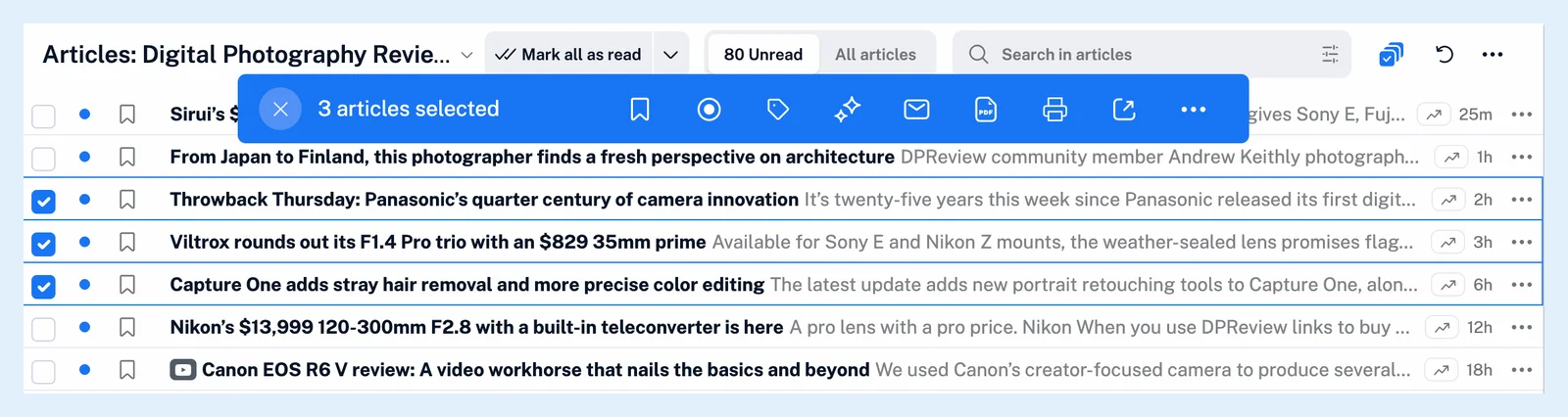
批次操作按鈕是頂端的核取方塊圖示,在電腦上的列表、卡片和雜誌檢視中顯示。在欄位檢視和手機上,頂端的 ⋯ 選單中會改為提供啟用選取模式,而展開檢視則沒有選取模式。啟用後,每篇文章都會出現核取方塊:按一下核取方塊或文章即可選取,按住 Shift 並按一下,即可選取該篇文章與你上次選取的文章之間的所有文章,每次最多 50 篇。操作列會出現在閱讀面板頂端,在手機上則位於底部,並顯示已選取的文章數量。操作列中的 X 或 Esc 鍵可清除選取項目。再按一次 Esc 鍵即可離開選取模式。如何使用批次操作?提供了操作步驟。
各項操作
操作列包含加入稍後閱讀、標示為已讀(若選取的文章中沒有任何未讀文章,則為標示為未讀)、新增標籤、建立情報報告、供團隊成員使用的與團隊分享、透過電子郵件傳送文章、儲存為 PDF、列印文章和在不同的瀏覽器分頁中開啟文章,而其 ⋯ 選單還提供匯出為 CSV、取消目前的選取項目和停用批次操作。批次操作可以做什麼?說明各項操作,如何為文章加上標籤?介紹標籤的一般用法,而如何建立情報報告?則介紹報告。
相關設定
選取模式取決於偏好設定 > 設定 > 文章列表下的多重選取,此設定預設為啟用。操作列 ⋯ 選單中的停用批次操作會在詢問你之後將其關閉,而同一項設定可將其重新開啟。使用批次操作一次可以處理多少篇文章?說明了 50 篇的限制。
批次操作是 Pro 功能:免費帳號可以選取文章,但按鈕會停用,且操作列會顯示「批次操作僅供 Pro 使用者使用。」,並提供立即升級。
找不到答案嗎? 連絡客戶支援