我可以自訂儀表板嗎?
團隊儀表板由團隊管理員變更,每位成員都會看到變更結果。身為成員,您可以在團隊儀表板之間切換、為自己重新整理及收合小工具,並在分頁列的儀表板下自訂自己的個人儀表板。
管理員是團隊擁有者或具有管理員角色的成員。管理員所做的變更會立即套用至每位成員,因為團隊儀表板屬於團隊,而非個人。
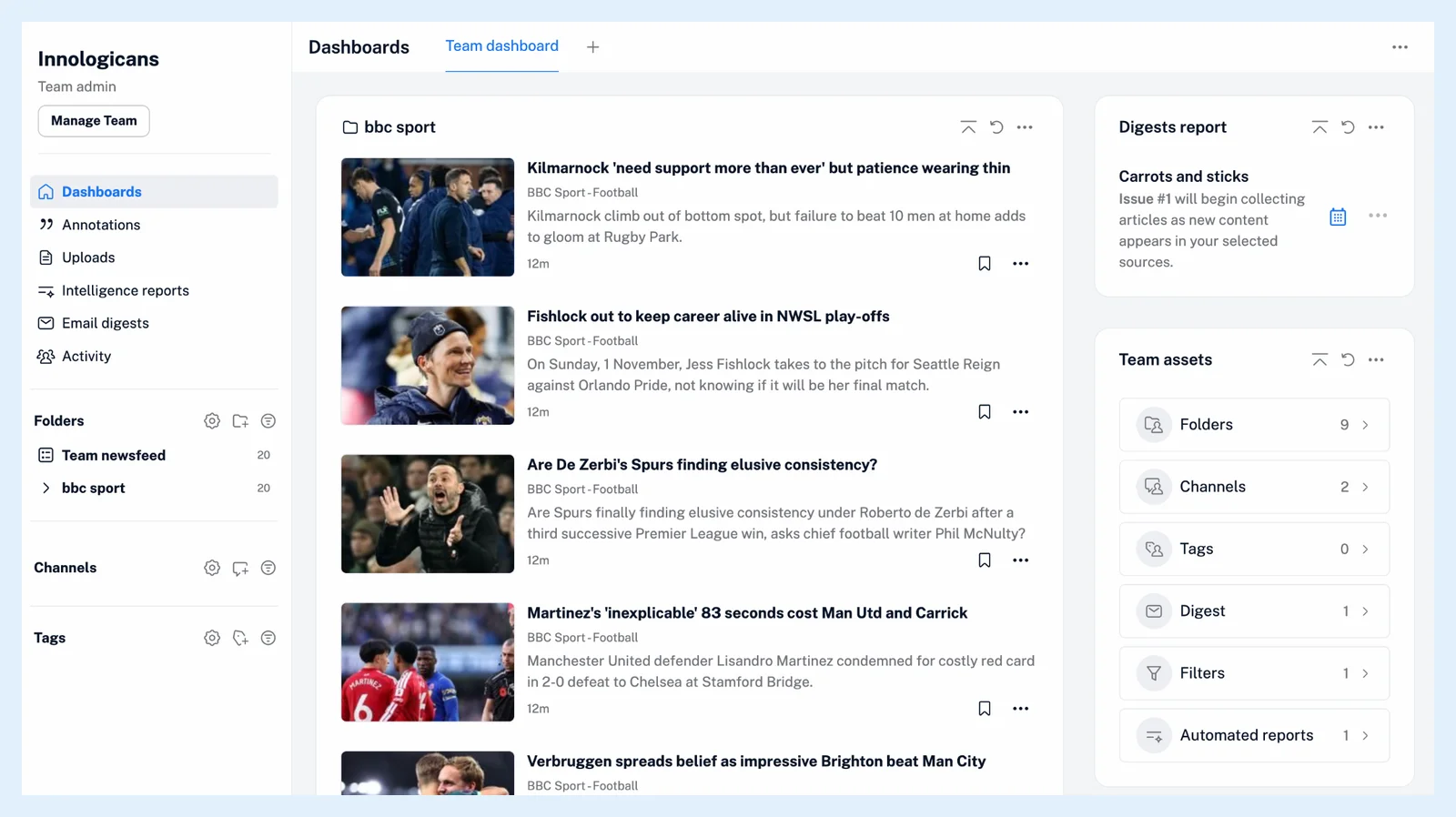
建立及管理團隊儀表板
管理員會在儀表板分頁後方看到一個加號,其中有建立新的和複製目前的選項。建立儀表板對話方塊會要求輸入儀表板名稱並選擇版面配置:單欄、雙欄或三欄,最後是建立儀表板。分頁旁的 ⋯ 選單包含設為起始頁面、重新命名目前的儀表板和刪除目前的儀表板,其中刪除選項在預設儀表板上以及只有一個儀表板時會隱藏。
新增及排列小工具
- 點擊分頁列中的團隊。
- 開啟儀表板分頁,並捲動至某一欄的底部。
- 點擊新增小工具,然後在內容小工具或功能小工具下選取小工具。
- 選擇其來源,例如選取資料夾,然後點擊新增至儀表板。
拖曳小工具頂端的橫條即可移動它。小工具的 ⋯ 選單包含設定小工具和移除小工具。我可以在儀表板上看到哪些資訊?介紹了每個小工具。
以成員身分調整檢視
成員不會看到新增小工具按鈕、拖曳控點或小工具選單。您可以在分頁之間切換,而 Inoreader 會記住您上次開啟的分頁,也可以點擊小工具上的重新整理內容,以及收合可收合的小工具,而小工具只會對您保持收合狀態。
自訂您的個人儀表板
無論使用哪個方案,您都可以變更分頁列中儀表板下的個人儀表板。我可以自訂儀表板版面配置和小工具嗎?和我可以建立多個儀表板嗎?涵蓋了相關說明,而影片則示範了建立儀表板的過程。
方案
團隊儀表板適用於 Team 和 Team Intelligence 方案,而個人儀表板則適用於所有方案。什麼是團隊儀表板?說明了兩者的差異。
找不到答案嗎? 連絡客戶支援