Was sind Dashboards?
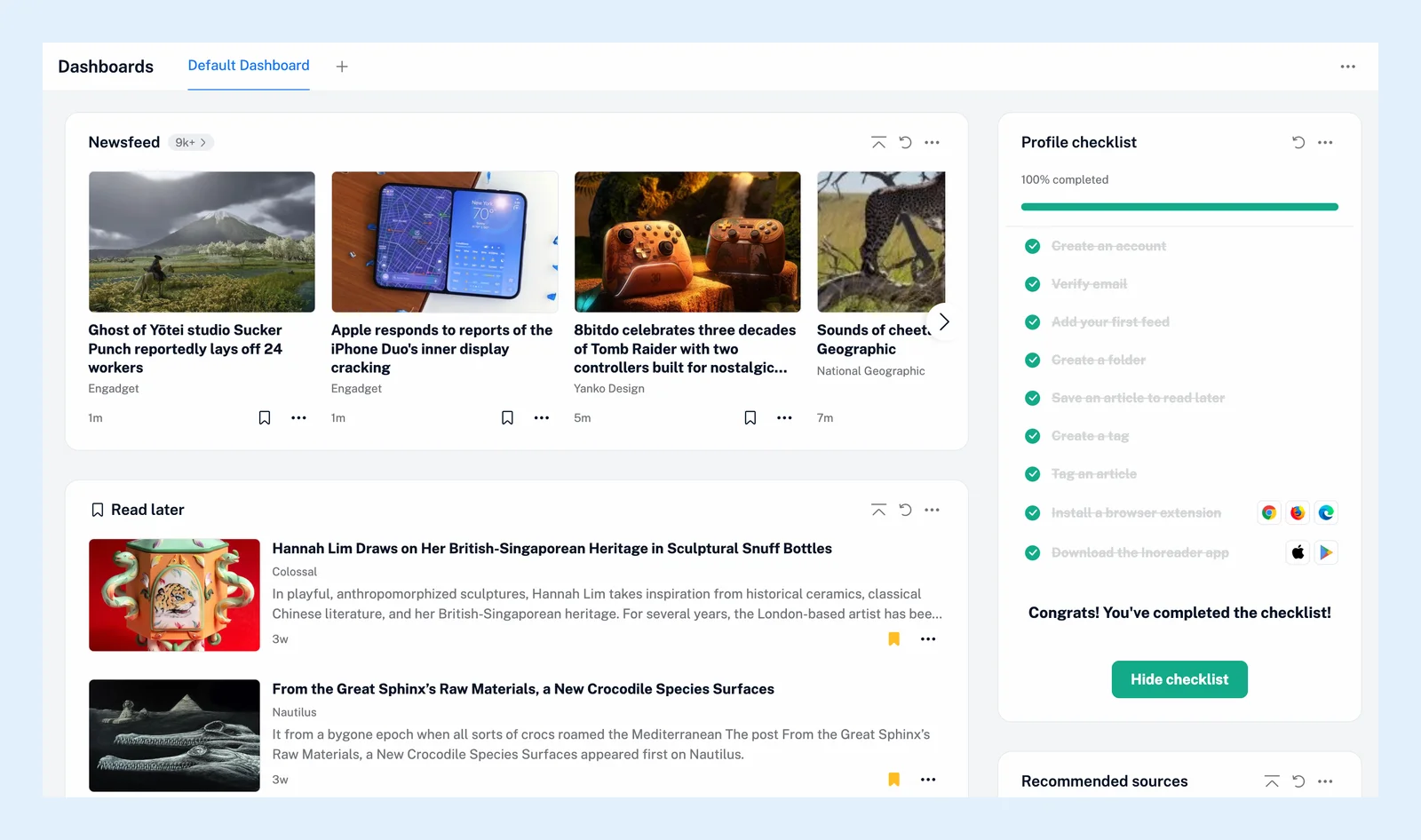
Ein Dashboard ist eine Seite mit Widgets, die auf einen Blick zeigt, was es Neues gibt: die neuesten Artikel eines Ordners oder Feeds, aktuelle Trends, die Artikel, die Sie kürzlich mit Tags versehen oder gelesen haben, Ihre Lesestatistiken. Öffnen Sie es über Dashboards oben in der Registerkartenleiste oder drücken Sie G und dann D.
Inoreader stellt Ihnen zu Beginn ein Standard-Dashboard bereit, und Sie können beliebig viele weitere erstellen.
Widgets hinzufügen
Klicken Sie unten in einer Spalte auf Widget hinzufügen, um Widgets hinzufügen zu öffnen. Die Widgets sind unter Erste Schritte, Inhalt und Daten & Nutzung gruppiert. Klicken Sie auf eines, um eine Vorschau anzuzeigen und es einzurichten, und klicken Sie dann auf Zum Dashboard hinzufügen. Ein Artikel-Widget verwendet eine Quelle (Nachrichtenfeed, einen Ordner, ein Tag oder einen Feed), eine Ansicht (Karte, Magazin oder Liste), die Anzahl der anzuzeigenden Artikel, ein Intervall für die Automatische Aktualisierung und einen Schalter für ausschließlich ungelesene Artikel, und Sie können es mehrfach hinzufügen. Andere Widgets zeigen Artikel im Trend, die Artikel, die Sie kürzlich gelesen, gespeichert oder mit Tags versehen haben, die neuesten Ergebnisse eines Überwachungsfeeds oder Ihrer Regeln, fehlerhafte und inaktive Feeds, empfohlene Quellen, Ihre Statistiken und einen großen Zähler für ungelesene Artikel.
Die Seite anordnen
Ziehen Sie ein Widget am Griff an seinem oberen Rand an eine andere Stelle oder in eine andere Spalte. Das Menü in der Kopfzeile eines Widgets bietet Widget konfigurieren und Widget entfernen. Der Pfeil daneben klappt das Widget ein, und das Kreispfeilsymbol aktualisiert seinen Inhalt. Dashboard-Layouts und Widgets anpassen behandelt alle Optionen.
Mehrere Dashboards erstellen
Ihre Dashboards sind oben als Registerkarten angeordnet. Die Plus-Schaltfläche daneben bietet Neu erstellen und Aktuelles klonen. Im Dialog Dashboard erstellen werden ein Dashboard-Name und ein Layout abgefragt: Eine Spalte, Zwei Spalten oder Drei Spalten. Das Layout wird beim Erstellen des Dashboards festgelegt. Das Drei-Punkte-Menü enthält Als Startseite festlegen, Aktuelles Dashboard umbenennen und Aktuelles Dashboard löschen. Mehrere Dashboards erstellen und das Video führen Sie durch den Vorgang.
Wählen Sie Als Startseite festlegen, und die Web-App öffnet Ihre Dashboards anstelle des Nachrichtenfeeds. Wählen Sie die Option erneut aus, um zurückzukehren. Ein Dashboard als Startseite festlegen enthält die Einzelheiten.
Tarife
Dashboards und ihre Widgets funktionieren in jedem Tarif. In Team-Tarifen erstellen Team-Administratoren gemeinsame Team-Dashboards mit Widgets für Team-Ordner, Kanäle und Tags, die jedes Mitglied sieht.
Du findest keine Antwort? Support kontaktieren