Wie erstelle ich einen Ordner?
Klicken Sie in der Registerkartenleiste auf Feeds und dann auf das Symbol Ordner erstellen neben der Überschrift Feeds oben in der Seitenleiste. Benennen Sie den Ordner, fügen Sie mindestens einen Feed hinzu und speichern Sie ihn.
Einen Ordner über die Seitenleiste erstellen
- Klicken Sie in der Registerkartenleiste auf Feeds und dann auf das Symbol Ordner erstellen oben in der Seitenleiste.
- Geben Sie einen Ordnernamen ein. Namen dürfen bis zu 50 Zeichen lang sein, und ein Ordner darf nicht denselben Namen wie eines Ihrer Tags haben.
- Geben Sie unter Feeds hinzufügen einen Teil des Namens eines Feeds ein und wählen Sie ihn unter Ihre Feeds aus. Ein Ordner benötigt mindestens einen Feed. Die Liste zeigt unter Noch nicht gefolgt auch passende Feeds an, denen Sie noch nicht folgen.
- Legen Sie mit Pro unter Ungelesen behalten fest, wie viele Tage Artikel ungelesen bleiben, aktivieren Sie Ausgabe-Feeds, um einen RSS- oder JSON-Feed des Ordners zu erhalten, und stellen Sie Doppelte Artikel entfernen ein, um denselben zweimal eingehenden Beitrag herauszufiltern.
- Klicken Sie auf Ordner speichern.
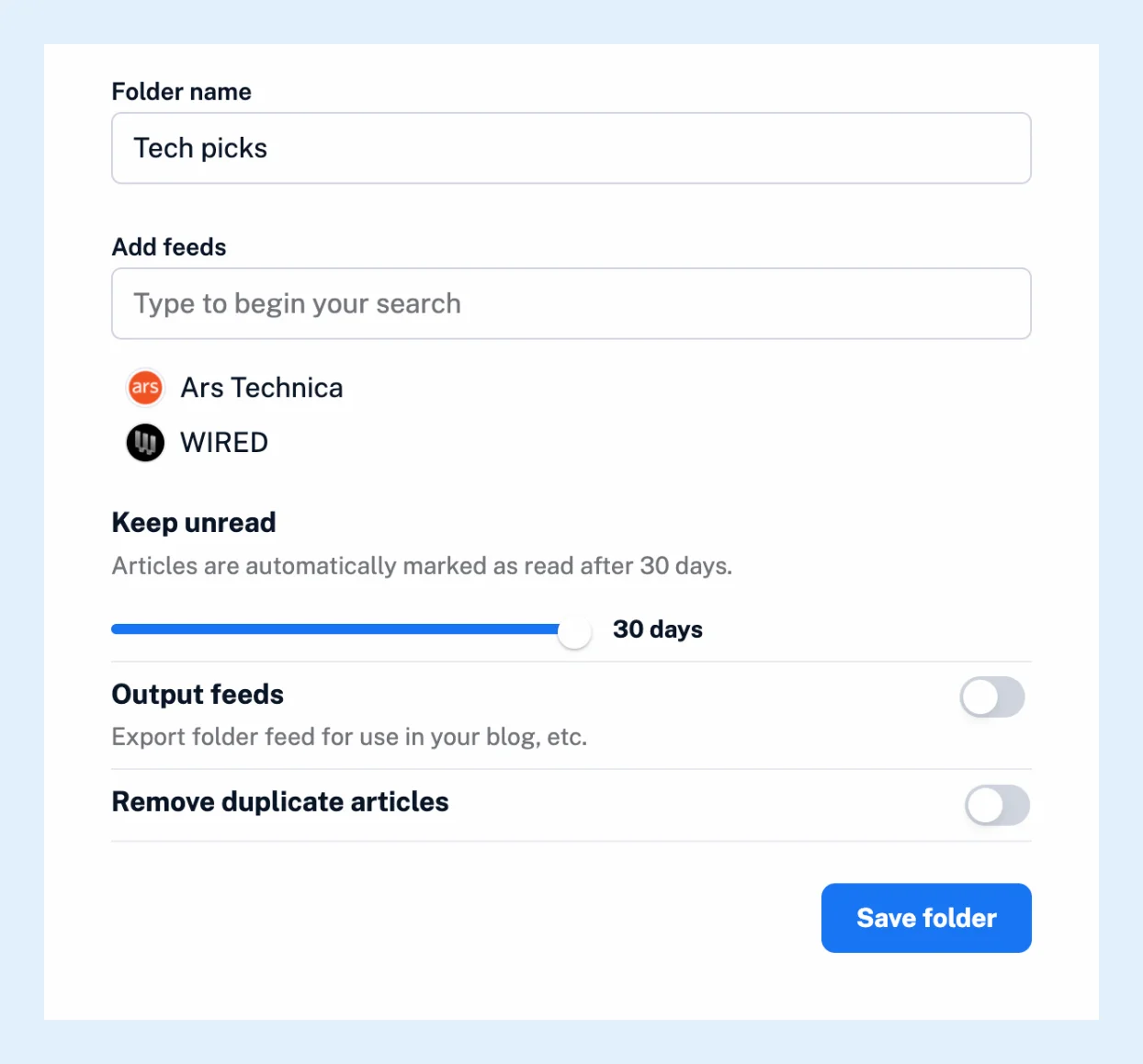
Der neue Ordner erscheint sofort in der Seitenleiste und funktioniert wie jeder andere Ordner. Sie können später weitere Feeds hinzufügen, indem Sie sie auf den Ordner ziehen. Erfahren Sie, wie Sie Feeds zwischen Ordnern verschieben.
Einen Ordner auf andere Weise erstellen
Klicken Sie mit der rechten Maustaste auf einen Feed in der Seitenleiste, wählen Sie Zu Ordner hinzufügen und dann Neuem Ordner zuweisen, wodurch der Ordner mit diesem Feed darin erstellt wird. Ein Feed kann sich in mehreren Ordnern gleichzeitig befinden. Um viele Feeds gleichzeitig in einem neuen Ordner abzulegen, öffnen Sie Inhalte verwalten über das Symbol neben der Überschrift Feeds, wählen Sie die Feeds auf der Registerkarte Feeds aus, wählen Sie unter Mit Auswahl die Option Zu neuem Ordner hinzufügen und klicken Sie auf Los. Bei einem OPML-Import aus einem anderen Reader werden dessen Ordner für Sie erstellt. Das Video zeigt die Schritte.
Einen Ordner später ändern
Klicken Sie mit der rechten Maustaste auf den Ordner und wählen Sie Ordner umbenennen oder Ordnereigenschaften für seine Feeds und Einstellungen. Ordner löschen fragt, ob Sie auch seinen Feeds nicht mehr folgen möchten: Das Kontrollkästchen Allen Feeds nicht mehr folgen ist standardmäßig aktiviert. Deaktivieren Sie es daher, um die Feeds auf der obersten Ebene der Seitenleiste zu behalten.
Tarife
Ordner funktionieren in jedem Tarif, und es gibt keine Begrenzung dafür, wie viele Sie erstellen können. Die Dauer, für die Artikel ungelesen bleiben, Ausgabe-Feeds und Duplikatfilter sind Pro-Funktionen.
Du findest keine Antwort? Support kontaktieren