Was kann ich mit Massenaktionen tun?
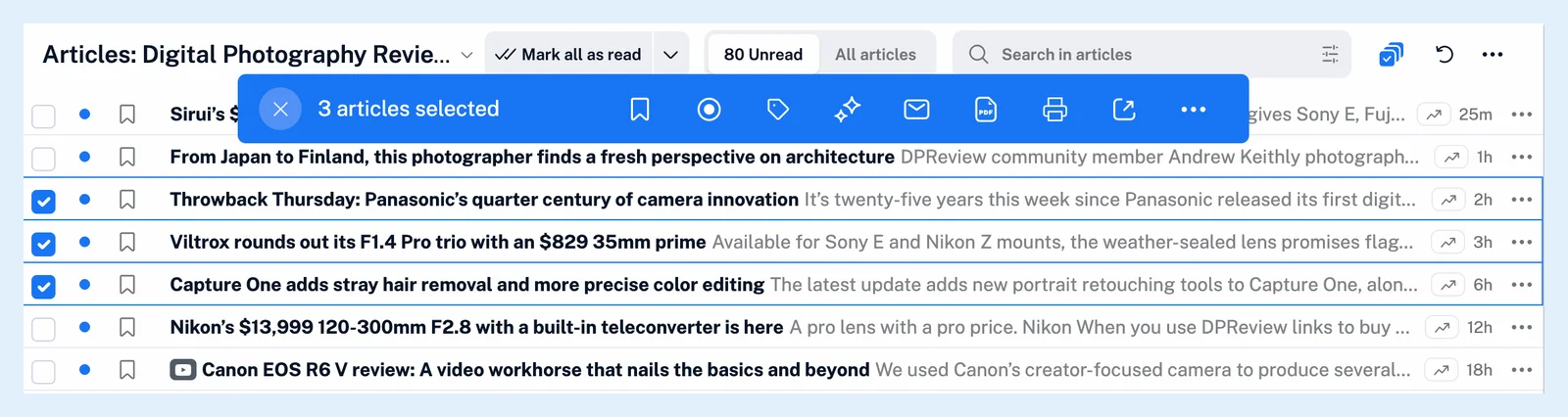
Wenn Artikel ausgewählt sind, können Sie sie über die Leiste als gelesen oder ungelesen markieren, Tags hinzufügen, einen Intelligence-Bericht erstellen, sie mit Ihrem Team teilen, per E-Mail versenden, als PDF speichern, drucken oder in Browser-Tabs öffnen; über das ⋯-Menü der Leiste können Sie sie als CSV exportieren.
Lesestatus und Tags
Als gelesen markieren markiert die ungelesenen Artikel unter den ausgewählten als gelesen. Wenn alle gelesen sind, wird die Schaltfläche zu Als ungelesen markieren. Zu „Später lesen“ hinzufügen ist die erste Schaltfläche der Leiste und trägt die Beschriftung Aus „Später lesen“ entfernen, wenn ein ausgewählter Artikel bereits gespeichert ist. Tags hinzufügen öffnet ein Menü mit Tags suchen oder erstellen: Wählen Sie Tags aus oder geben Sie einen neuen Namen ein und drücken Sie die Eingabetaste, und jeder ausgewählte Artikel erhält den Tag. Wie weise ich einem Artikel einen Tag zu? behandelt Tags im Allgemeinen.
Exportieren, per E-Mail versenden und drucken
Als PDF speichern lädt eine ZIP-Datei mit einer PDF-Datei pro Artikel herunter, die jeweils nach dem Titel des Artikels benannt ist. Als CSV exportieren im ⋯-Menü lädt eine Datei mit den Spalten Titel, Veröffentlichungsdatum, Feed-Name, URL, Tags, Notizen und Zusammenfassungen herunter. Artikel per E-Mail versenden öffnet den E-Mail-Dialog für alle ausgewählten Artikel mit dem Betreff „Mehrere Artikel aus Inoreader“ und der Option Artikel als PDF anhängen. Der Dialog zählt die E-Mails, die Sie heute gesendet haben; bei Pro sind 100 pro Tag möglich. Artikel drucken öffnet eine Druckansicht mit allen ausgewählten Artikeln, und Artikel in separaten Browser-Tabs öffnen öffnet jeden Artikel in einem Hintergrund-Tab.
Berichte und Ihr Team
Intelligence-Bericht erstellen öffnet den Berichts-Dialog mit den ausgewählten Artikeln als Quellen. Wie erstelle ich einen Intelligence-Bericht? erklärt die weiteren Schritte. Intelligence-Berichte sind ein Add-on, und mit einem Konto ohne dieses Add-on lassen sich drei erstellen, bevor der Add-on-Hinweis erscheint. Mit Team teilen wird nur für Teammitglieder angezeigt.
Das ⋯-Menü enthält außerdem Aktuelle Auswahl aufheben und Massenaktionen deaktivieren, wodurch die Funktion nach einer Rückfrage deaktiviert wird. Mehrfachauswahl unter Präferenzen > Einstellungen > Artikelliste aktiviert sie wieder. Was sind Massenaktionen? erklärt den Auswahlmodus, Wie verwende ich Massenaktionen? die Schritte und Wie viele Artikel kann ich mit Massenaktionen auf einmal verarbeiten? die Begrenzung auf 50.
Massenaktionen sind eine Pro-Funktion: Mit einem Free-Konto können Artikel ausgewählt werden, aber jede Schaltfläche ist deaktiviert und die Leiste bietet Jetzt upgraden an.
Du findest keine Antwort? Support kontaktieren