我可以使用批量操作做什么?
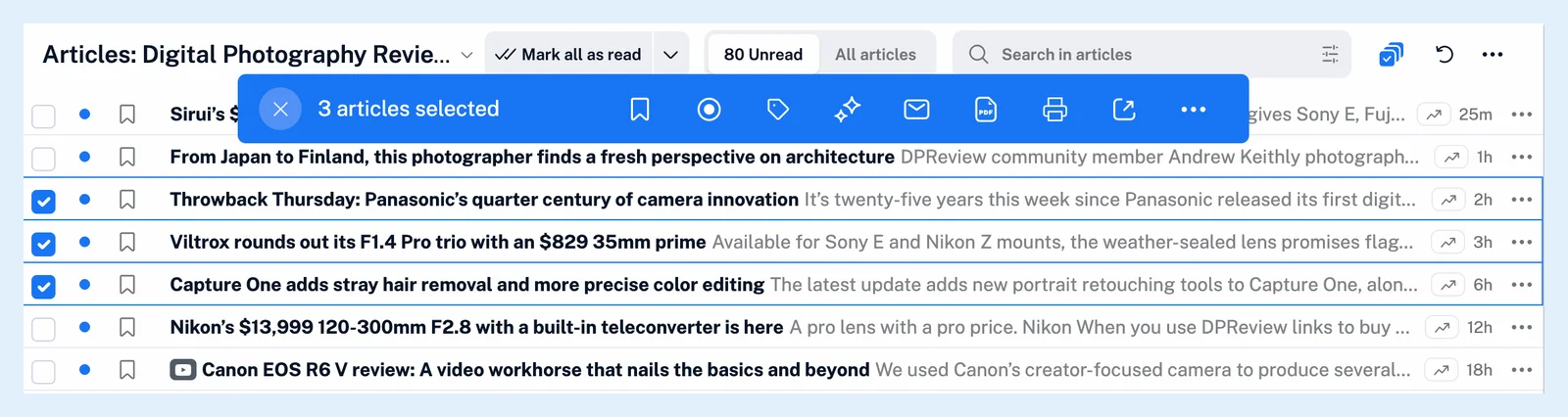
选中文章后,操作栏可让您将文章标记为已读或未读、添加标签、创建智能报告、与您的团队分享、通过电子邮件发送、保存为 PDF、打印或在浏览器标签页中打开,而其 ⋯ 菜单可将文章导出为 CSV。
阅读状态和标签
标记为已读会将所选文章中的未读文章标记为已读。当所有文章都已读时,该按钮会变为标记为未读。添加到稍后阅读是操作栏中的第一个按钮,当所选文章已保存时,它会显示为从稍后阅读中移除。添加标签会打开一个带有搜索或创建标签的菜单:选择标签,或输入新名称并按 Enter 键,每篇所选文章都会获得该标签。如何为文章添加标签?介绍了标签的一般用法。
导出、发送电子邮件和打印
保存为 PDF会下载一个 ZIP 文件,其中每篇文章对应一个 PDF 文件,各文件均以文章标题命名。⋯ 菜单中的导出为 CSV会下载一个文件,其中包含标题、发布日期、订阅源名称、URL、标签、笔记和摘要这些列。通过电子邮件发送文章会打开针对所有所选文章的电子邮件对话框,主题为“来自 Inoreader 的多篇文章”,并提供将文章作为 PDF 附件选项。该对话框会统计您今天发送的电子邮件数量,Pro 账户每天可发送 100 封。打印文章会打开一个包含所有所选文章的打印视图,而在单独的浏览器标签页中打开文章会在后台标签页中逐一打开这些文章。
报告和您的团队
创建智能报告会打开报告对话框,并将所选文章作为报告来源。如何创建智能报告?介绍了接下来的操作。智能报告是一项附加功能,未开通该功能的账户可以先创建三份报告,之后才会出现附加功能提示。与团队分享仅向团队成员显示。
⋯ 菜单还包含取消当前选择和禁用批量操作,后者会在询问您后关闭此功能。偏好设置 > 设置 > 文章列表下的多选可重新开启此功能。什么是批量操作?解释了选择模式,如何使用批量操作?介绍了操作步骤,而使用批量操作一次可以处理多少篇文章?说明了 50 篇的限制。
批量操作是一项 Pro 功能:免费账户可以选择文章,但所有按钮均不可用,且操作栏会提供立即升级选项。
找不到答案? 联系客户支持