Wie erstelle ich einen Feed zur Änderungsverfolgung?
Klicken Sie in der Tab-Leiste auf Feed hinzufügen, wählen Sie Feed zur Änderungsverfolgung, fügen Sie die Adresse der Seite ein und klicken Sie auf Webseite laden. Ziehen Sie unter Visuell einen Rahmen um den Bereich und legen Sie den Schwellenwert fest. Klicken Sie unter Text auf die Elemente, die Sie überwachen möchten. Klicken Sie dann auf Feed folgen.
Die Seite laden
- Klicken Sie in der Tab-Leiste auf Feed hinzufügen und wählen Sie Feed zur Änderungsverfolgung.
- Fügen Sie die Adresse der Seite unter Webseiten-URL einfügen ein und klicken Sie auf Webseite laden.
Wenn ein Cookie-Banner oder eine Einblendung den Bereich verdeckt, klicken Sie auf das Zahnradsymbol (Seiteneinstellungen) und verwenden Sie Cookie-Einwilligung entfernen oder Element auswählen und entfernen unter Blockierte Inhalte. Seitenlayout wechselt zwischen der Desktop- und der Mobilversion der Seite.
Das Aussehen eines Bereichs überwachen
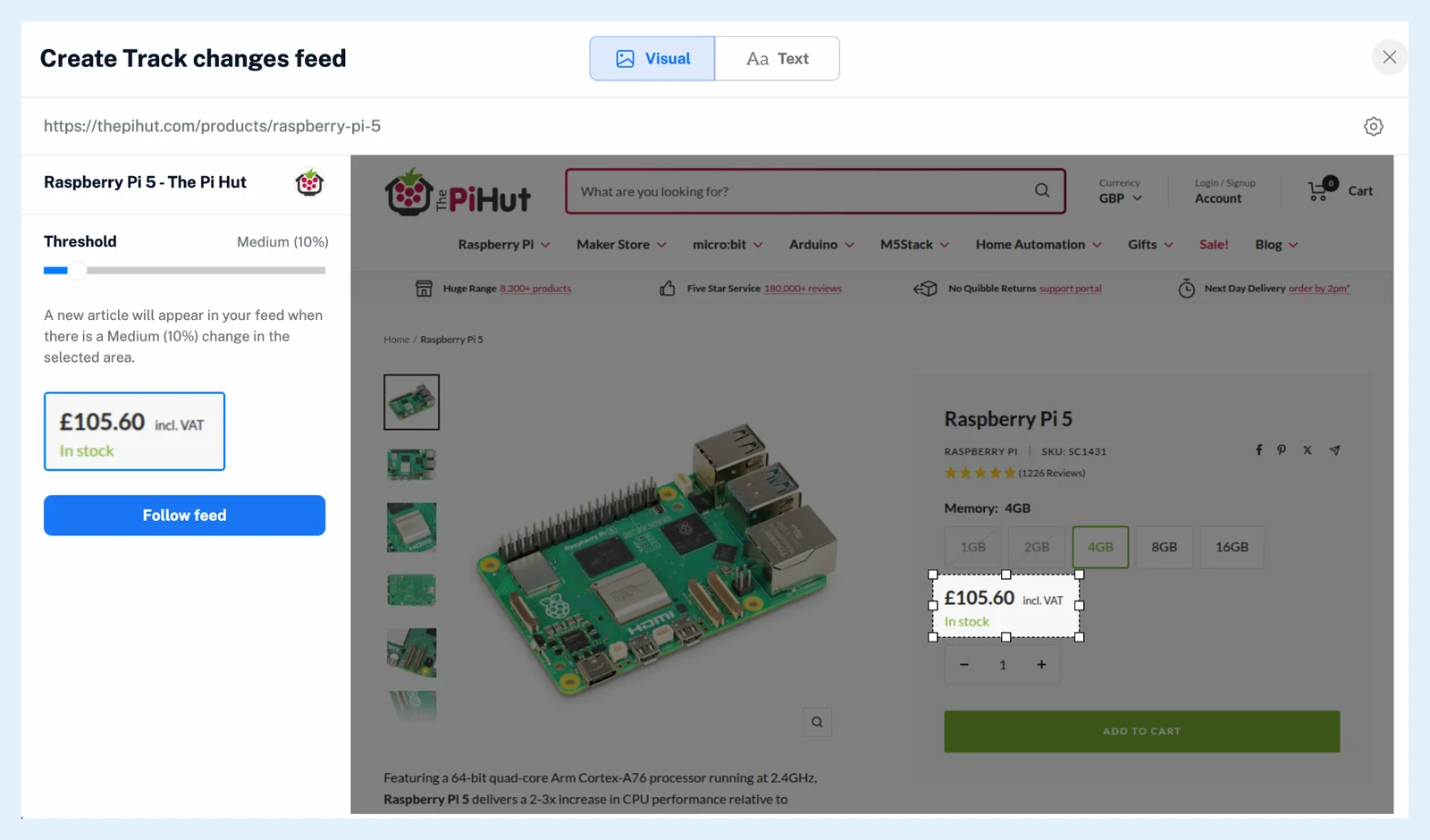
- Bleiben Sie unter Visuell und ziehen Sie einen Rahmen um den Bereich, zum Beispiel um einen Preis und die zugehörige Zeile mit dem Lagerbestand.
- Stellen Sie den Schwellenwert zwischen 1 und 100 % ein. Der Satz daneben gibt an, was Sie eingestellt haben, zum Beispiel eine mittlere (10 %) Änderung.
- Prüfen Sie das Vorschaubild Ihrer Auswahl und klicken Sie auf Feed folgen.
Den Text eines Elements überwachen
- Wechseln Sie zu Text und klicken Sie auf ein Textelement, um es auszuwählen.
- Verwenden Sie Strg+Klick (⌘+Klick auf einem Mac), um weitere Elemente hinzuzufügen. Der Editor listet jedes von Ihnen ausgewählte Element auf.
- Klicken Sie auf Feed folgen. Dies ist möglich, sobald mindestens ein Element ausgewählt ist.
Wenn Sie zum ersten Mal einem Web-Feed oder einem Feed zur Änderungsverfolgung folgen, zeigt Inoreader Web-Feed folgen an und fordert Sie auf, zu akzeptieren, dass Websites sich ändern und den Feed stoppen können. Aktivieren Sie das Kontrollkästchen und klicken Sie auf Feed folgen.
Den neuen Feed lesen
Der Feed wird hinzugefügt und im Lesebereich geöffnet. Jede Änderung geht als Artikel ein. Sehen Sie sich an, was die Änderungsverfolgung überwachen kann. Um bei jeder Änderung eine Benachrichtigung zu erhalten, klicken Sie mit der rechten Maustaste auf den Feed und wählen Sie Regel erstellen. Sehen Sie sich an, welche Aktionen Regeln ausführen können. Um einen visuellen Feed später weniger empfindlich zu machen, klicken Sie mit der rechten Maustaste darauf, öffnen Sie Feed-Eigenschaften und erhöhen Sie Minimaler Bildunterschied unter Verfolgungseinstellungen. Wenn Sie stattdessen einer Liste neuer Einträge folgen möchten, erfahren Sie hier, wie Sie einen Web-Feed erstellen.
Tarife und Limits
Änderungsverfolgung ist eine Pro-Funktion: Pro umfasst insgesamt 20 Web-Feeds und Feeds zur Änderungsverfolgung, und bei Team-Tarifen wird ein gemeinsames Kontingent im gesamten Team genutzt. Die Funktionsseite Jeder Website folgen, auch ohne Feed beschreibt die Funktion, und der Beitrag Verbesserte Web-Feeds und Änderungsverfolgung zeigt den aktuellen Editor.
Du findest keine Antwort? Support kontaktieren