¿Cómo conecto un servicio?
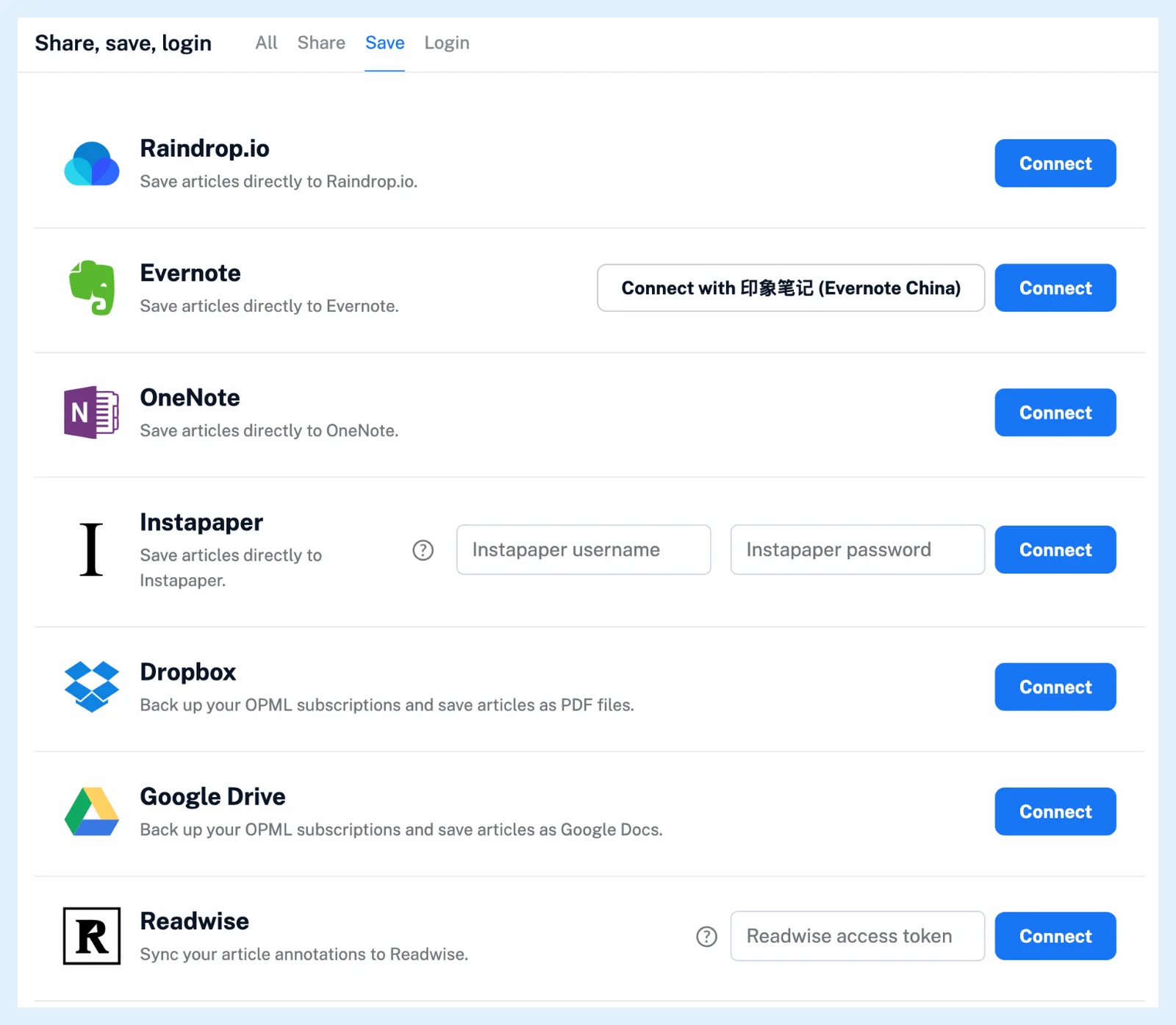
Haz clic en el engranaje de la parte inferior de la barra de pestañas, abre Compartir, guardar, iniciar sesión y su pestaña Guardar, y haz clic en Conectar junto al servicio. La mayoría de los servicios te llevan a su propia página de inicio de sesión para autorizar a Inoreader y te devuelven después, mientras que Instapaper y Readwise se conectan en la propia fila.
Conectar el servicio
- Haz clic en el engranaje de la parte inferior de la barra de pestañas y elige Compartir, guardar, iniciar sesión y, a continuación, la pestaña Guardar.
- Haz clic en Conectar junto al servicio.
- Para Raindrop.io, Evernote, OneNote, Dropbox y Google Drive, inicia sesión en la página del servicio y autoriza el acceso. Inoreader se abre de nuevo y lo confirma con un mensaje como «¡Has completado la integración con Evernote!». Para una cuenta de Evernote China, haz clic en Conectar con 印象笔记 (Evernote China) en su lugar.
- Para Instapaper, escribe tu Nombre de usuario de Instapaper y tu Contraseña de Instapaper en la fila y haz clic en Conectar. Inoreader no almacena tus credenciales.
- Para Readwise, pega el token de readwise.io/access_token en Token de acceso de Readwise y haz clic en Conectar. La publicación sobre la integración con Readwise explica qué sincroniza.
Google Drive solo solicita acceso a los archivos que crea Inoreader. Si lo rechazas en la página del servicio, Inoreader informa de que la integración ha fallado y puedes volver a hacer clic en Conectar.
Configurar las opciones
Una fila conectada indica «Estás conectado a tu cuenta de Evernote.» y ofrece Editar, Volver a conectar y Desconectar. Editar abre las opciones del servicio: la libreta, sección o carpeta predeterminada, la transferencia de etiquetas, la opción Pro para obtener el contenido completo antes de guardar y el menú avanzado del botón. ¿Dónde puedo gestionar mis integraciones? explica cómo volver a conectar y desconectar.
Guardar tu primer artículo
Abre un artículo y haz clic en el botón del servicio en la barra de herramientas del artículo, encima del texto. Evernote también responde al atajo de teclado Z, OneNote a X e Instapaper a I. ¿En qué servicios puedo guardar artículos? indica qué recibe cada uno.
También puedes empezar desde un artículo: al hacer clic en el botón para compartir de un servicio que no has conectado, se abre un cuadro de diálogo Conecta tu cuenta de Evernote, y una acción de regla para un servicio de este tipo muestra el mismo botón.
Las pestañas Compartir e Iniciar sesión contienen las fuentes que sigues y las cuentas con las que inicias sesión, y Zapier, IFTTT y n8n se conectan desde esas plataformas, no desde aquí.
Conectar un servicio y guardar en él manualmente es gratis en todos los planes, mientras que obtener el contenido completo antes de guardar y guardar con una regla son funciones Pro.
¿No encuentras la respuesta? Contacto con soporte