1つのフィードを複数のフォルダーに入れることはできますか?
はい。フィードは好きな数のフォルダーに入れることができ、その記事はそれぞれのフォルダーに表示されます。ニュースサイトを「テクノロジー」フォルダーと「朝の読書」フォルダーに同時に入れることができます。
フィードを複数のフォルダーに追加する
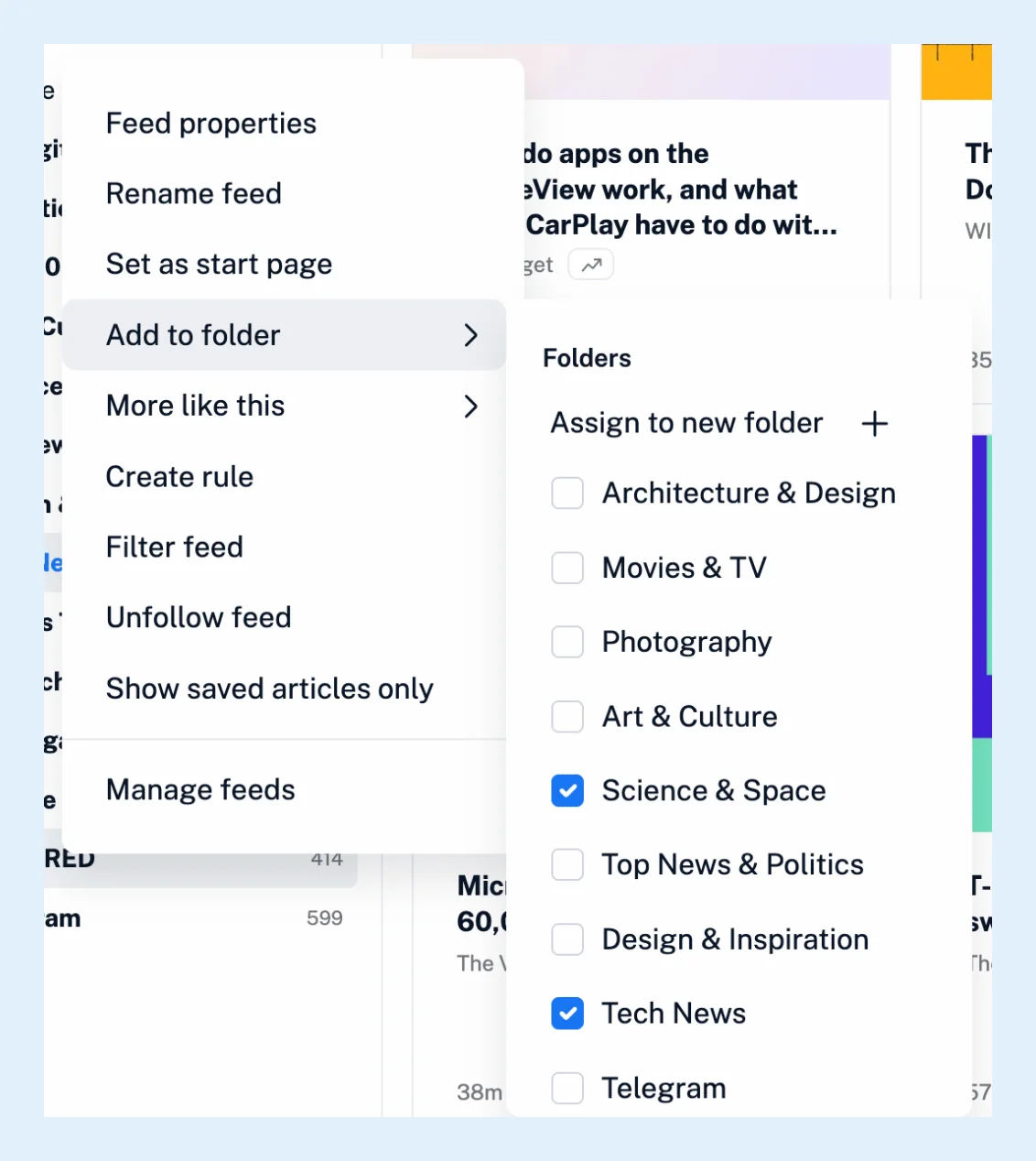
- サイドバーでフィードを右クリックし、フォルダーに追加を選択します。
- フィードを入れたいすべてのフォルダーにチェックを入れます。チェックを入れるたびに変更が保存されます。
- まだ存在しないフォルダーに入れるには、新しいフォルダーに割り当てを選択して名前を付けます。これは、フォルダーを作成する方法の1つです。
多数のフィードに対して同じ操作を行うには、フィード見出しの横にあるアイコンからコンテンツを管理を開き、フィードタブでフィードを選択し、フォルダーに追加でフォルダーを選んで、実行をクリックします。サイドバーでフィードをドラッグする操作は異なります。ドラッグすると、2つ目のフォルダーに追加するのではなく、フィードをあるフォルダーから別のフォルダーに移動します。
フォルダー間での既読マークとタグ
フィードがいくつのフォルダーに入っていても、そのフィードをフォローするのは1回だけです。あるフォルダーで記事を読むと、ほかのフォルダーでも既読になり、記事に付けたスターやタグはどこでも表示され、フィードのフォローを解除するとすべてのフォルダーから削除されます。各フォルダーの未読数にはそのフィードも含まれるため、同じ未読記事が、読むまで両方のフォルダーでカウントされます。
フィードをフォルダーから外す
フォルダーに追加でフォルダーのチェックを外すか、フィードをそのフォルダーの外へドラッグします。どのフォルダーにも入っていないフィードはサイドバーの最上位階層に残り、フィードがなくなったフォルダーは自動的に削除されます。
チームフォルダー
チームプランでは、チームフォルダーはチーム管理者が設定するため、フォルダーに追加には自分のフォルダーだけが表示されます。フォルダーとタグの機能紹介ページでは、両方の概要を紹介しています。
回答が見つかりませんか? お問い合わせ