要約でカスタムプロンプトを使用できますか?
はい、2つの方法があります。要約メニューの上部にある具体的な質問をするにその場限りの質問を入力するか、環境設定 > インテリジェンス > 記事の要約でよく使うプロンプトを保存します。保存したプロンプトは要約メニューに表示され、そのうちの1つをデフォルトに設定できます。
その場限りの質問をする
- 記事を開き、ツールバーの要約アイコン、またはタイトルの下にある要約の横の矢印をクリックします。
- 具体的な質問をするに質問を入力し、Enterキーを押します。
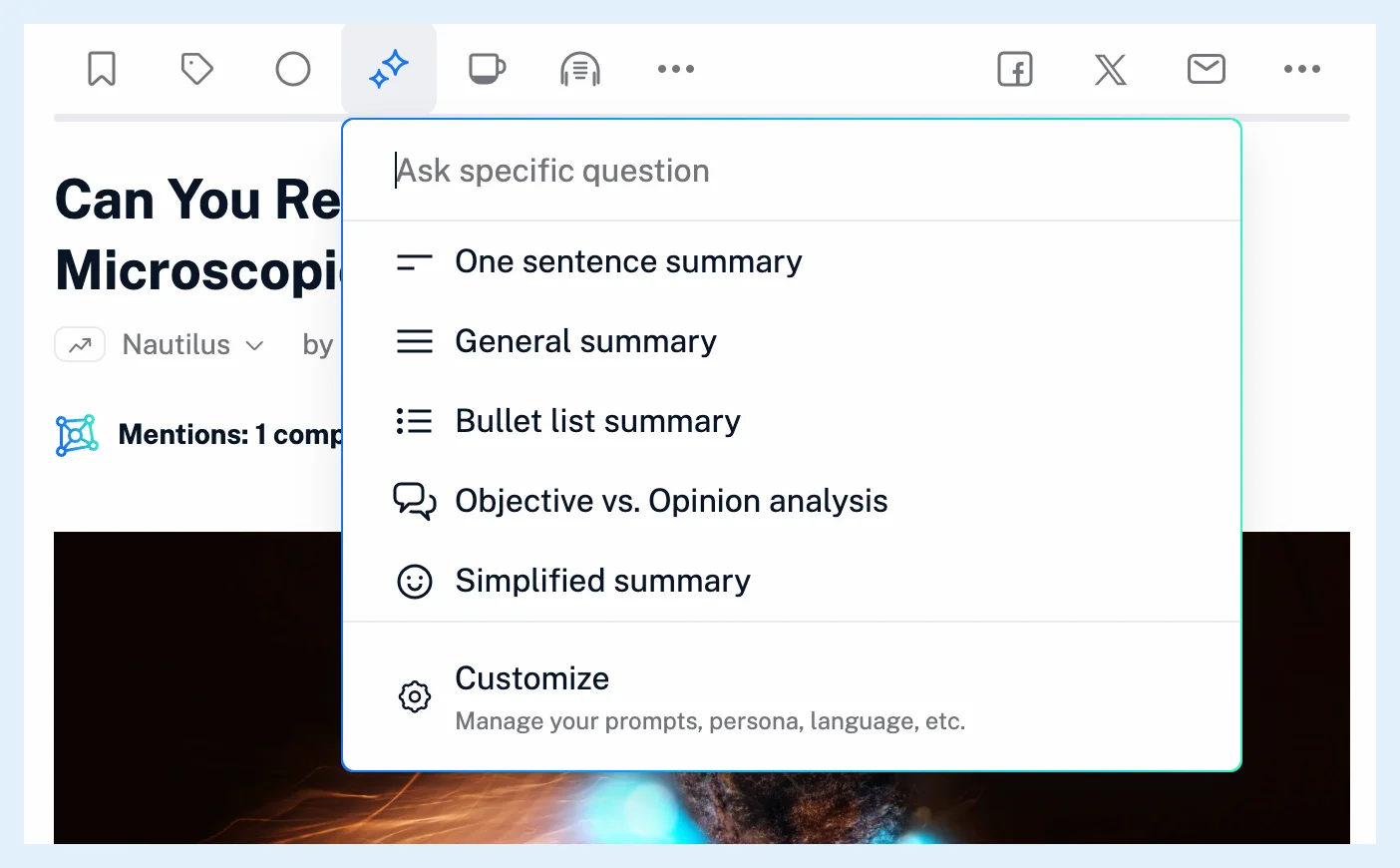
質問には3語以上が必要です。そのカードのタイトルはカスタム要約となり、情報アイコンにカーソルを合わせると、入力した質問が表示されます。モデルは記事の内容だけに基づいて回答します。
プロンプトを保存する
- 環境設定 > インテリジェンス > 記事の要約に移動します。
- プロンプトの下にあるカスタムプロンプトを追加をクリックします。
- プロンプト名を入力し、プロンプトを入力してから、プロンプトを保存をクリックします。
- ワンクリックで実行する場合はデフォルトでそのプロンプトを選択するか、ドロップダウンに表示の下にあるピンアイコンを使って、メニューでの表示と非表示を切り替えます。
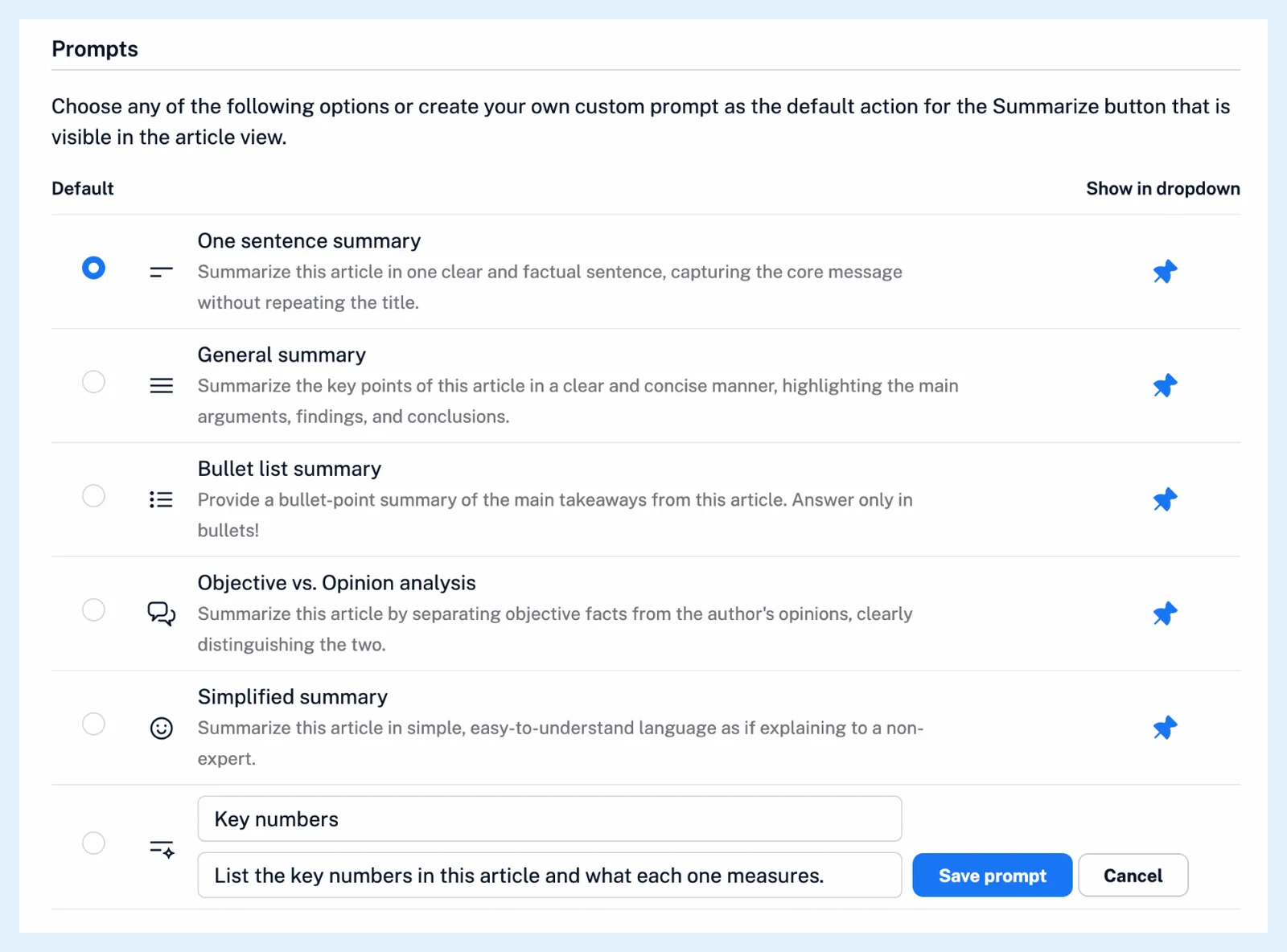
新しいプロンプトはピン留めされるため、すぐに要約メニューに表示されます。独自のプロンプトにはプロンプトを編集とプロンプトを削除があります。組み込みのプロンプトは編集や削除ができませんが、ピン留めしたり、並べ替えたり、そのうちの1つをデフォルトに設定したりできます。行をドラッグすると、メニューの順序を変更できます。タイトルの下にフルボタンを表示を使用すると、要約を生成するにはどうすればよいですか?で説明されているように、要約を1回クリックするだけでデフォルトのプロンプトが実行されます。
プロンプトに適用されるもの
アシスタントのペルソナは組み込みのプロンプトと保存したプロンプトに追加されますが、その場限りの質問には追加されません。デフォルトの言語は両方に適用されます。要約の動作をカスタマイズできますか?で、この2つの設定について説明しています。保存したプロンプトを削除しても、そのプロンプトで作成した要約は保持されます。また、そのプロンプトがデフォルトだった場合は、最初の組み込みのプロンプトが代わりにデフォルトになります。
ルールではどのようなアクションを実行できますか?で説明されているように、要約を作成アクションを持つルールは、新しい記事に対して任意のプロンプトを実行します。インテリジェンスレポートには、インテリジェンスレポートタブの下に独自のプロンプト一覧があります。
プラン
プロンプトの保存、ピン留め、並べ替え、デフォルトの選択はProに含まれており、FreeおよびSupporterアカウントでは、一覧が無効化され、Proの案内が表示されます。インテリジェンス機能のページで、Proに含まれる機能を確認できます。
回答が見つかりませんか? お問い合わせ