一括操作はどのように使いますか?
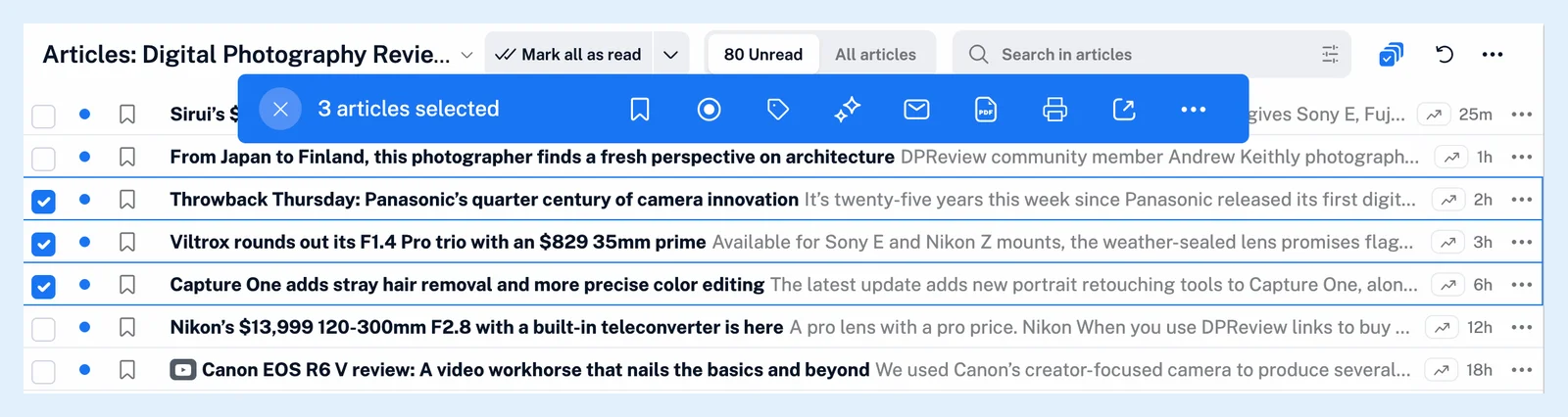
リスト、カード、またはマガジン表示でフィードまたはフォルダーを開き、ヘッダーの一括操作ボタンをクリックし、記事にチェックを入れてから、一覧の上に表示されるバーで操作を選びます。カラム表示では、代わりにヘッダーの⋯メニューから選択モードを有効にするを選びます。
記事を選択して操作する
- リスト、カード、またはマガジン表示で、フィード、フォルダー、またはその他の記事一覧を開きます。
- ヘッダーにあるチェックボックスのアイコンの一括操作ボタンをクリックします。カラム表示では、ヘッダーの⋯メニューを開き、選択モードを有効にするを選びます。
- 目的の記事にチェックを入れるか、記事をクリックします。Shiftキーを押しながらクリックすると、その記事と最後に選んだ記事の間にあるすべての記事が選択されます。
- 上部のバーで、タグを追加やPDFとして保存などの操作をクリックします。一括操作では何ができますか?で、すべてのボタンについて説明しています。
- Escキーを押して選択を解除し、もう一度Escキーを押すか、バーのXをクリックして選択モードを終了します。
知っておくと便利なこと
バーには選択した記事の件数が表示され、一度に最大50件まで選択できます。それを超えると、クリックしても何も選択されず、カウンターが揺れ、Shiftキーを押しながらクリックした場合も選択範囲は50件で止まります。一括操作で一度に何件の記事を処理できますか?では、複数回に分けて処理する方法を説明しています。スマートフォンでは、同じ⋯メニューから選択モードを開始し、バーは画面の下部に表示されます。展開表示には選択モードがありません。
ヘッダーに一括操作ボタンが表示されない場合は、環境設定 > 設定 > 記事一覧にある複数選択を確認してください。この設定はデフォルトでオンになっています。バーの⋯メニューにある一括操作を無効にするでオフにできます。複数選択がオフの場合、Ctrlキー、Cmdキー、またはShiftキーを押しながら記事をクリックすると、記事は選択されず、代わりにバックグラウンドのタブで開きます。
一括操作とは何ですか?では概要を説明し、記事にタグを付けるにはどうすればよいですか?とインテリジェンスレポートを作成するにはどうすればよいですか?では、それぞれ専用のダイアログを開く2つの操作について説明しています。
一括操作はProの機能です。無料アカウントでも記事を選択できますが、ボタンは無効になり、バーには「一括操作はProユーザーのみ利用できます。」と今すぐアップグレードが表示されます。
回答が見つかりませんか? お問い合わせ