如何使用批量操作?
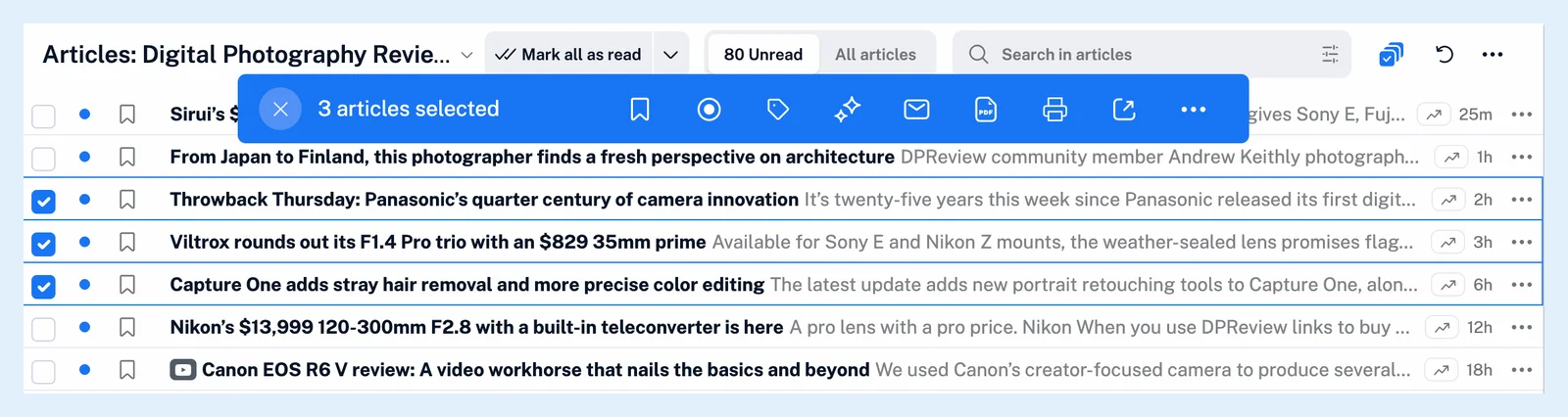
以列表、卡片或杂志视图打开订阅源或文件夹,点击顶部的批量操作按钮,勾选文章,然后在列表上方出现的操作栏中选择一项操作。在分栏视图中,请改为从顶部的 ⋯ 菜单中选择启用选择模式。
选择文章并对其执行操作
- 以列表、卡片或杂志视图打开订阅源、文件夹或其他文章列表。
- 点击批量操作按钮,即顶部的复选框图标。在分栏视图中,打开顶部的 ⋯ 菜单并选择启用选择模式。
- 勾选所需的文章,或点击这些文章。按住 Shift 键并点击可选中该文章与上次选中的文章之间的所有文章。
- 点击顶部操作栏中的一项操作,例如添加标签或另存为 PDF。批量操作可以做什么?介绍了每个按钮。
- 按 Esc 键清除选择,再次按 Esc 键或点击操作栏中的 X 退出选择模式。
实用须知
操作栏会统计所选文章的数量,每次最多可选择 50 篇:超过此数量后,点击不会选中任何文章,计数器会抖动,按住 Shift 键并点击所选的范围也会在达到 50 篇时停止。使用批量操作一次可以处理多少篇文章?介绍了如何分批处理。在手机上,同样从 ⋯ 菜单启动选择模式,操作栏位于屏幕底部。展开视图没有选择模式。
如果顶部没有显示批量操作按钮,请检查偏好设置 > 设置 > 文章列表下的多选设置,该设置默认开启。操作栏的 ⋯ 菜单中的禁用批量操作会将其关闭。关闭多选后,按住 Ctrl、Cmd 或 Shift 键并点击文章会在后台标签页中打开该文章,而不是选中它。
什么是批量操作?提供了概述,而如何为文章添加标签?和如何创建智能报告?则分别介绍了两项会打开各自对话框的操作。
批量操作是专业版功能:免费账户可以选择文章,但按钮处于禁用状态,操作栏会显示“批量操作仅适用于专业版用户。”以及立即升级。
Can't find an answer? 联系客户支持