チームのメンバーや設定はどこで確認できますか?
タブバーのチームをクリックし、チームサイドバーの上部にあるチームを管理をクリックします。メンバーには、チームの全員が役割と最終アクティビティとともに表示され、その他のセクションには、チームの名前、請求、SSO、インテリジェンス設定、コンテンツ、フィルター、スポットライト、自動レポートがあります。
すべてのメンバーがすべてのセクションを開くことができます。変更できるのは管理者で、インテリジェンス設定を変更できるのはチームの所有者のみです。管理者とは、所有者または管理者の役割を持つメンバーのことで、自分の役割はサイドバーのチーム名の下にチーム管理者またはチームメンバーとして表示されます。
メンバーリストを開く
- タブバーのチームをクリックします。
- チーム名の下にあるチームを管理をクリックします。
- サイドバーに開いたリストでメンバーをクリックします。
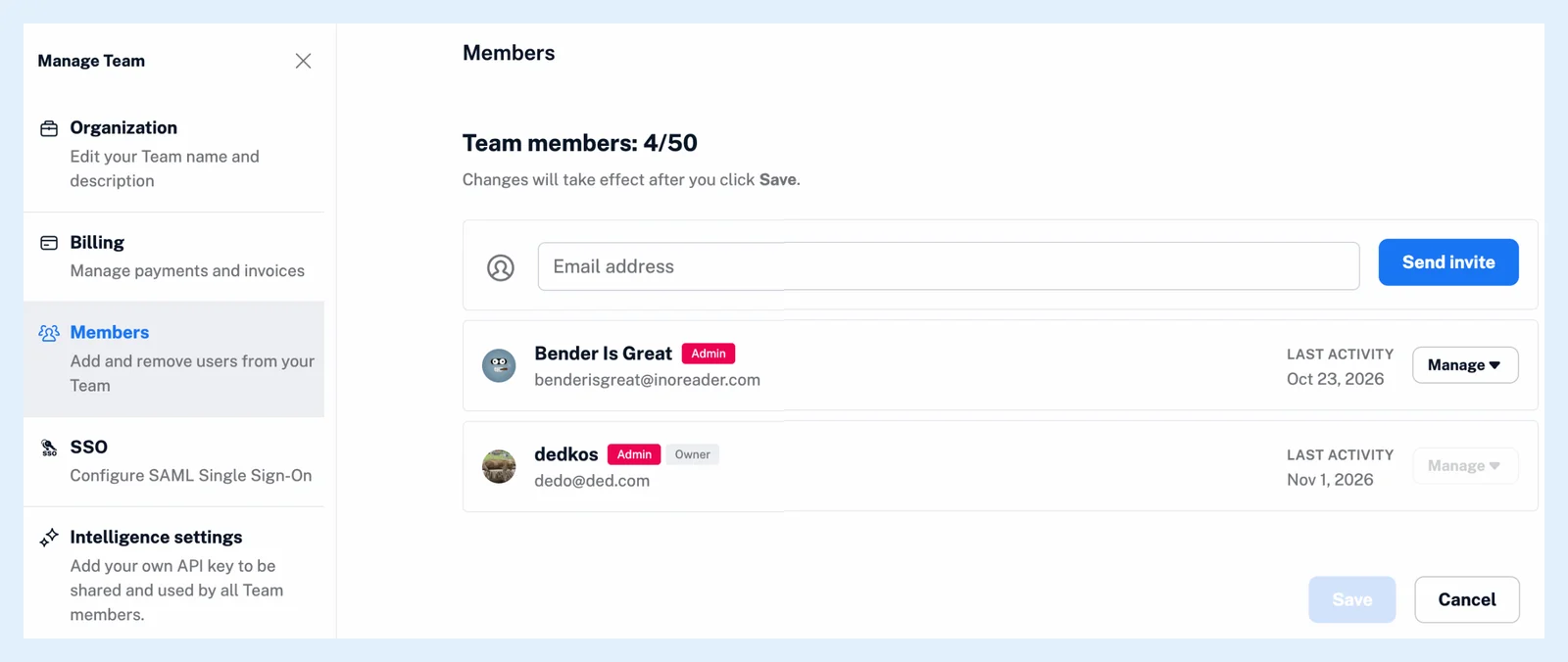
見出しには、プランの利用可能人数に対するメンバー数が、たとえば「チームメンバー: 8/10」のように表示されます。各行には、メンバーの名前とメールアドレス、管理者または所有者のバッジ、メンバーが無効化されている場合は無効化済み、そして最終アクティビティが表示されます。
管理者には、メールアドレスと招待を送信のある招待欄も表示され、各行には管理 > 役割があり、メンバーと管理者を切り替えられるほか、メンバーを削除もあります。変更は保存をクリックすると適用されます。所有者の管理ボタンは無効になっているため、所有者の権限を下げたり、所有者を削除したりすることはできません。SSOが有効な場合、招待欄の代わりに、新しいメンバーはinoreader.com/ssoでSSOを使用して登録するという案内が表示されます。詳しくは、シングルサインオン(SSO)とは何ですか?で説明しています。
その他のセクション
組織にはチームの名前と説明があり、メンバーは閲覧のみ可能で、管理者は編集して保存できます。請求にはプランデータ、支払い履歴、お客様の請求書のタブがあり、チームで機能の利用枠を共有している場合は使用状況もあります。これについては、チームの使用状況を確認するにはどうすればよいですか?で説明しています。SSOでは、SAMLシングルサインオンを設定します。インテリジェンス設定では、所有者がチームメンバー全員で共有するAPIキーを追加します。コンテンツには、フィード、フォルダー、チャンネル、タグのタブがあります。フィルターは重複した記事やその他の記事を条件に基づいて削除し、スポットライトは記事内の単語やフレーズを強調表示し、自動レポートは選択したコンテンツから日次または週次のレポートを送信します。
プラン
チームはチームプランとチームインテリジェンスプランで利用でき、チームサイドバーとは何ですか?そこには何がありますか?では、「チームを管理」がどこにあるかを紹介しています。
回答が見つかりませんか? お問い合わせ