チームの使用状況を確認するにはどうすればよいですか?
共有プールがあるチームでは、タブバーのチームをクリックし、次にチームを管理をクリックして、お支払いを選択し、使用状況タブを開きます。プールで共有される各機能には、上限に対するチームの使用量が表示され、行の矢印をクリックすると、各メンバーの使用量が一覧表示されます。プールがないチームでは、各メンバーの上限は個人ごとに設定され、それぞれのお支払いと使用状況 > 使用状況ページに表示されます。
チームの使用状況を開く
- タブバーのチームをクリックします。
- チームのサイドバー上部にあるチームを管理をクリックします。
- お支払いを選択し、次に使用状況タブを選択します。
- 行の矢印をクリックすると、各メンバーの内訳が表示されます。
チームのメンバーなら誰でもこのページを開けます。自分の設定からアクセスするには、タブバーの歯車をクリックし、お支払いと使用状況 > 使用状況を開いて、チームの使用状況を表示をクリックします。このページには、あなたのアカウントがチームに所属し、その共有機能と上限を使用していることが記載されています。チームのメンバーと設定はどこで確認できますか?では、「チームを管理」のその他の項目について説明しています。
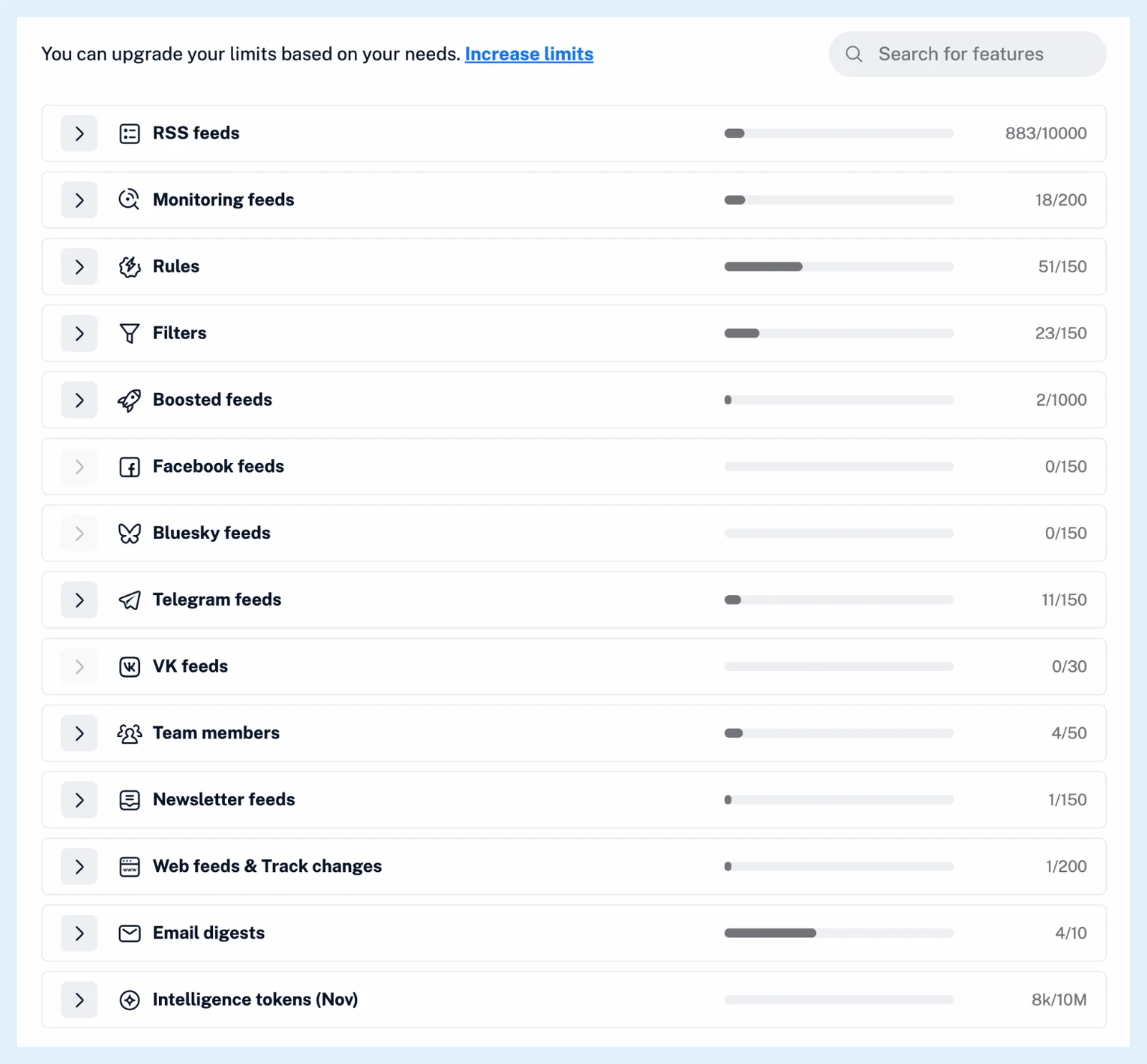
ページの見方
各行には機能のアイコンと名前、バー、数値が表示され、機能を検索で行を絞り込めます。月単位の機能には、Intelligenceトークン(11月)のように名前に月が含まれ、大きな数値はkとMで表示されます。80%を超えると、バーのツールチップでプランの上限に近づいていることが警告され、100%になると上限に達したことが警告されます。行の矢印をクリックすると、使用量のあるメンバーが使用量の多い順に展開表示されます。フィードは、メンバーごとのフィード数の合計ではなく、チーム全体で重複を除いたフィード数としてカウントされます。共有機能プールはどのように機能しますか?では、何がプールで共有されるかを説明しています。
警告と容量の追加
Intelligenceトークンプールの90%が使用されると、すべてのメンバーに「Intelligenceトークンの大部分を使用しました。」という通知が届き、オーナーと管理者にはメールも届きます。容量を追加するには、「使用状況」タブの上部にある上限を引き上げるをクリックすると、お問い合わせフォームが開きます。特定の機能の上限を引き上げることはできますか?では個人向けプランのアドオンについて説明し、Intelligenceへのアクセスと使用状況はどこで確認できますか?では自分のトークンについて説明しています。
プラン
「使用状況」タブは、共有プールがあるチームで利用できます。これには、2026年4月28日以降に購入されたすべてのTeamプランとTeam Intelligenceプラン、および共有プールに切り替えたそれ以前のチームが含まれます。機能紹介ページのチームに概要が掲載されています。
回答が見つかりませんか? お問い合わせ