Jak udostępnić artykuł swojemu zespołowi?
Otwórz artykuł i kliknij Udostępnij zespołowi w rzędzie przycisków lub naciśnij S. W oknie dialogowym zaznacz co najmniej jeden kanał w sekcji Wybierz kanał, dodaj notatkę, jeśli chcesz, i kliknij Udostępnij zespołowi. Pozostali członkowie tych kanałów otrzymają powiadomienia w Inoreaderze i na swoich telefonach.
Udostępnij jeden artykuł
- Otwórz artykuł.
- Kliknij Udostępnij zespołowi w rzędzie przycisków artykułu lub naciśnij S.
- W sekcji Wybierz kanał zaznacz co najmniej jeden kanał.
- Napisz notatkę, jeśli chcesz, i wpisz @, aby wspomnieć o kimś.
- Kliknij Udostępnij zespołowi.
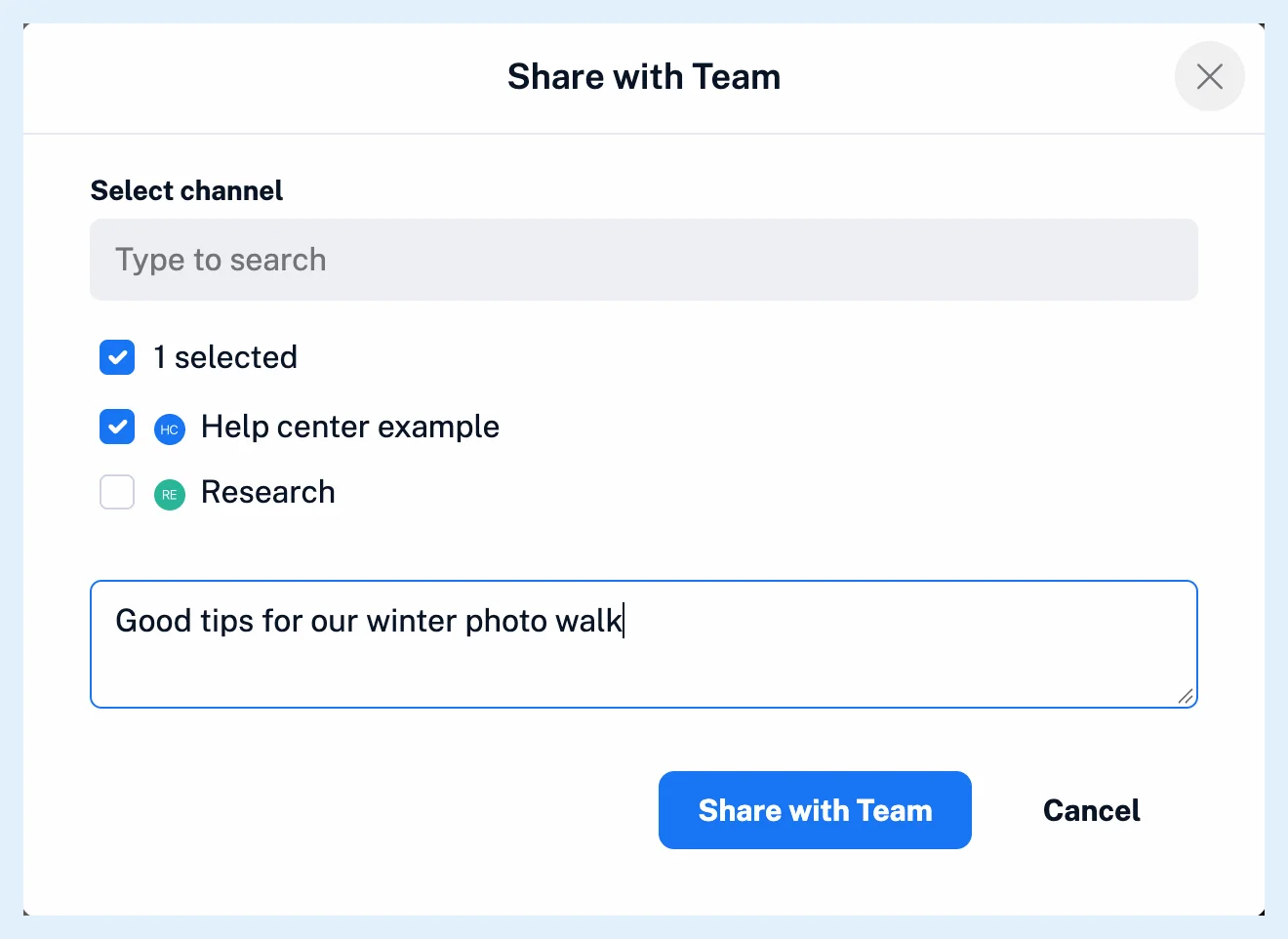
Przycisk Udostępnij zespołowi pozostaje nieaktywny, dopóki nie zostanie zaznaczony kanał. Widzisz ten przycisk tylko wtedy, gdy należysz do co najmniej jednego kanału. Jeśli nie należysz do żadnego, w oknie dialogowym pojawi się prośba o dołączenie najpierw do kanału.
Udostępniony artykuł pojawia się w każdym wybranym kanale w sekcji Kanały na pasku bocznym zespołu, a Twoja notatka zostaje zapisana jako pierwszy komentarz do niego. Tłumaczenie jest Twoją własną wersją artykułu, więc członkowie zespołu widzą oryginał, jak wyjaśniono w artykule Czy mogę udostępniać przetłumaczone artykuły?.
Zmień lub cofnij udostępnienie
Otwórz ponownie okno dialogowe w udostępnionym artykule. Przycisk ma teraz etykietę Zapisz zmiany, a Przestań udostępniać usuwa artykuł z Twoich kanałów wraz z Twoją notatką.
Udostępnij kilka artykułów naraz
Wybierz maksymalnie 50 artykułów za pomocą Działań zbiorczych, jak wyjaśniono w artykule Jak korzystać z działań zbiorczych?, i kliknij Udostępnij zespołowi na pasku. Notatka zostanie dołączona do każdego artykułu.
Kto otrzymuje powiadomienia
Gdy artykuł po raz pierwszy trafia do kanału, każdy inny członek z włączoną opcją Nowy udostępniony artykuł otrzymuje powiadomienie w aplikacji w sekcji Powiadomienia na pasku kart oraz powiadomienie push w aplikacji Inoreader. Osoba, o której wspomnisz w notatce, otrzymuje również wiadomość e-mail. Każdy członek ustawia przełączniki Nowy udostępniony artykuł i Komentarze, domyślnie włączone, w menu ⋯ kanału w sekcji Zarządzaj zespołem > Treść > Kanały. Jeśli kanał jest połączony ze Slackiem lub Microsoft Teams, artykuł zostanie tam opublikowany jeden raz.
Plany
Udostępnianie jest dostępne w planach Team i Team Intelligence dla członków co najmniej jednego kanału. Artykuł Czym jest kanał zespołu? objaśnia kanały, a Gdzie pojawiają się komentarze? — dyskusję. Więcej informacji znajdziesz na stronie funkcji Udostępnij jeden zestaw źródeł całemu swojemu zespołowi i we wpisie na blogu Przedstawiamy nowe funkcje współpracy w Inoreader Teams.
Nie możesz znaleźć odpowiedzi? Kontakt ze wsparciem/obsługą