記事をチームと共有するにはどうすればよいですか?
記事を開き、ボタン列のチームと共有をクリックするか、Sキーを押します。ダイアログのチャンネルを選択で1つ以上のチャンネルにチェックを入れ、必要に応じてメモを追加して、チームと共有をクリックします。それらのチャンネルの他のメンバーには、Inoreaderとスマートフォンで通知が届きます。
1件の記事を共有する
- 記事を開きます。
- 記事のボタン列のチームと共有をクリックするか、Sキーを押します。
- チャンネルを選択で、1つ以上のチャンネルにチェックを入れます。
- 必要に応じてメモを書き、誰かにメンションするには@を入力します。
- チームと共有をクリックします。
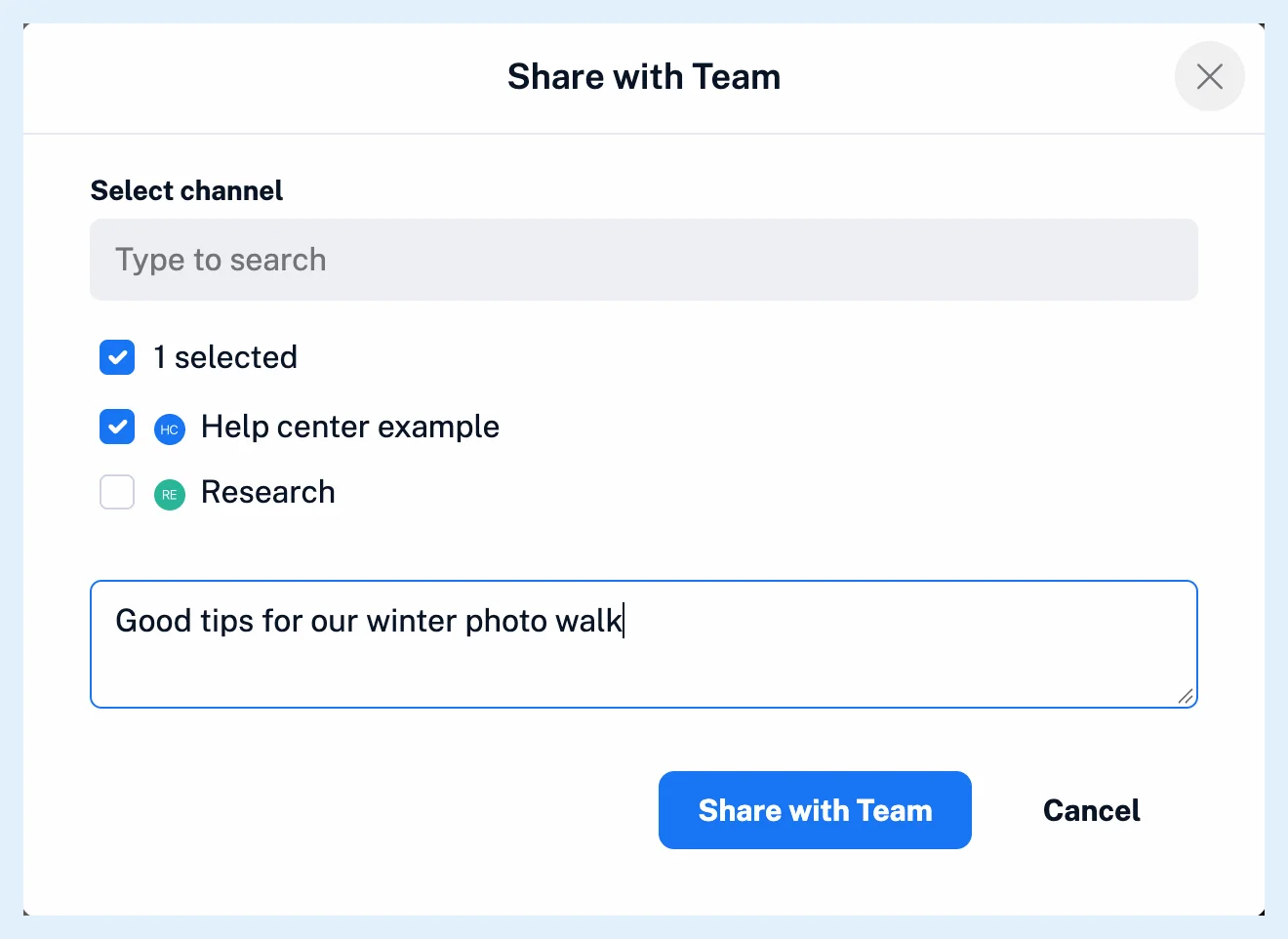
チームと共有は、チャンネルにチェックを入れるまで無効のままです。このボタンは、少なくとも1つのチャンネルのメンバーである場合にのみ表示されます。どのチャンネルのメンバーでもない場合は、まずチャンネルに参加するようダイアログで求められます。
共有した記事は、チームサイドバーのチャンネルの下にある、選択した各チャンネルに表示され、メモはその記事の最初のコメントとして保存されます。翻訳は自分用の記事のバージョンなので、翻訳した記事を共有できますか?で説明されているように、チームメンバーには原文が表示されます。
共有を変更または取り消す
共有済みの記事でダイアログをもう一度開きます。ボタンの表示は変更を保存に変わり、共有を停止をクリックすると、メモとともに記事が自分のチャンネルから削除されます。
複数の記事を一度に共有する
一括操作を使用するにはどうすればよいですか?で説明されているように、一括操作で最大50件の記事を選択し、バーのチームと共有をクリックします。メモはすべての記事に付けられます。
通知を受け取る人
記事が初めてチャンネルに共有されると、新しい共有記事をオンにしている他のすべてのメンバーに、タブバーの通知にアプリ内通知が届き、Inoreaderアプリにプッシュ通知が届きます。メモでメンションした人には、メールも届きます。各メンバーは、チームを管理 > コンテンツ > チャンネルにあるチャンネルの⋯メニューで、デフォルトでオンになっている新しい共有記事とコメントのスイッチを設定します。SlackまたはMicrosoft Teamsに接続されたチャンネルでは、その接続先に記事が1回投稿されます。
プラン
共有機能はTeamおよびTeam Intelligenceプランに含まれ、少なくとも1つのチャンネルのメンバーが利用できます。チームチャンネルとは何ですか?ではチャンネルについて、コメントはどこに表示されますか?ではディスカッションについて説明しています。機能紹介ページ1組の情報源をチーム全体と共有するとブログ記事Inoreader Teamsの新しいコラボレーション機能のご紹介に、さらに詳しい情報があります。
回答が見つかりませんか? お問い合わせ