Làm cách nào để kết hợp các điều kiện tìm kiếm?
Kết hợp các điều kiện bằng AND, OR và NOT, viết bằng chữ in hoa, hoặc để trình tạo truy vấn kết hợp chúng cho bạn. Khi bạn chỉ nhập nhiều từ, mọi từ đều phải xuất hiện, vì vậy solar wind đã có nghĩa là solar AND wind.
Tự viết các toán tử
solar OR wind tìm các bài viết đề cập đến một trong hai từ. solar NOT coal loại bỏ mọi bài viết đề cập đến coal. Dấu ngoặc kép khớp chính xác một cụm từ: "solar panel" tìm hai từ nằm cạnh nhau. Dấu ngoặc đơn nhóm các điều kiện, như trong (solar OR wind) AND (subsidy OR tariff), và dấu hoa thị ở cuối khớp với các phần đuôi của từ, vì vậy subsid* tìm subsidy và subsidies. Cú pháp truy vấn tìm kiếm bên dưới ô tìm kiếm trên trang Tìm kiếm hiển thị các ví dụ tương tự. Trang Tìm kiếm và cách tìm kiếm bài viết trình bày phần còn lại về tìm kiếm.
Sử dụng trình tạo truy vấn
Biểu tượng trong ô tìm kiếm mở Tạo truy vấn tìm kiếm của bạn, một biểu mẫu viết truy vấn cho bạn.
- Trong Tìm kiếm trong, chọn phạm vi, ngôn ngữ, kiểu khớp, thứ tự và khoảng thời gian, như mô tả trong cách lọc kết quả tìm kiếm.
- Trong Tìm kiếm, nhập một từ khóa hoặc cụm từ vào ô đầu tiên. Nhấp vào + HOẶC để thêm một lựa chọn thay thế vào cùng hàng.
- Nhấp vào + VÀ để thêm một hàng mà mọi bài viết cũng phải khớp, hoặc - KHÔNG để thêm một hàng loại trừ các kết quả khớp.
- Nhấp vào Hiển thị kết quả. Trong nguồn cấp hoặc thư mục, nút này là Lưu tìm kiếm.
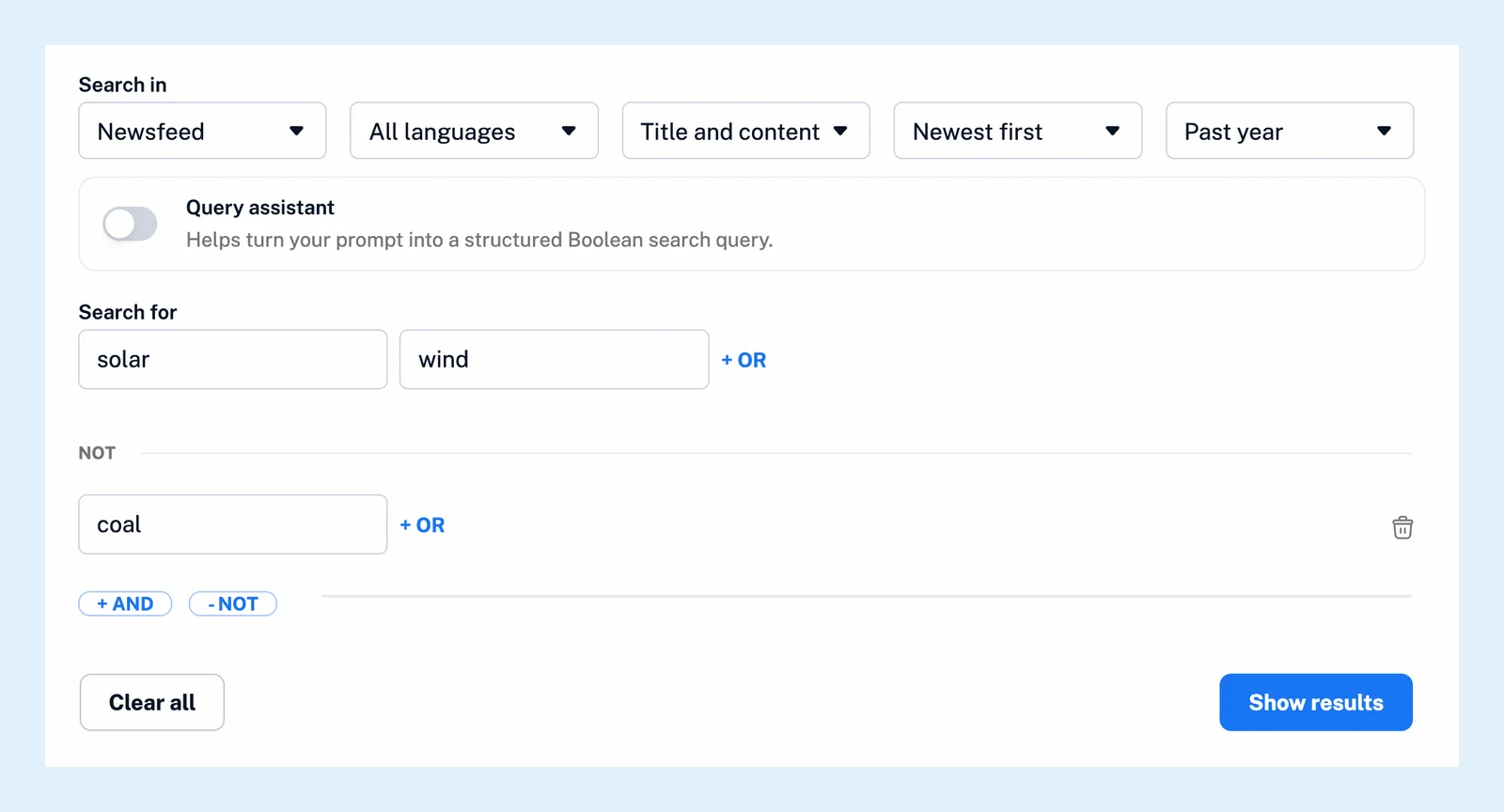
Trình tạo tự đặt các cụm từ trong dấu ngoặc kép cho bạn và nhóm từng hàng trong dấu ngoặc đơn. Xóa tất cả bắt đầu lại từ đầu. Một truy vấn được nhập thủ công mà trình tạo không thể phân tách sẽ nằm trong một ô văn bản, nơi bạn vẫn có thể chỉnh sửa truy vấn đó. Bài đăng trên blog Đơn giản hóa các tìm kiếm phức tạp bằng trình tạo truy vấn mới của chúng tôi giới thiệu trình tạo này.
Thay vào đó, mô tả nội dung tìm kiếm
Bật Trợ lý truy vấn trong trình tạo, mô tả nội dung bạn đang tìm kiếm và nhấp vào Tạo truy vấn tìm kiếm. Trợ lý chuyển mô tả của bạn thành một truy vấn Boolean với các nhóm từ đồng nghĩa mà bạn có thể chỉnh sửa trước khi chạy.
Lưu truy vấn dưới dạng nguồn cấp giám sát
Sau khi truy vấn chạy, nhấp vào Tạo nguồn cấp giám sát bên cạnh số lượng kết quả để biến truy vấn thành một nguồn cấp giám sát. Các bài viết mới khớp với truy vấn sau đó sẽ được đưa vào tài khoản của bạn ngay khi được xuất bản. Nguồn cấp giám sát là một tính năng của gói Pro, với 30 nguồn cấp được bao gồm trong gói Pro.
Bạn chưa tìm thấy câu trả lời? Liên hệ hỗ trợ