在哪里可以找到我添加了标签的文章?
你已添加标签的文章位于标签栏中的已保存下。侧边栏在稍后阅读、归档、标注、网页、上传内容和智能报告下方列出你的标签。点击某个标签,或点击所有已添加标签的文章,在一个列表中查看所有已添加标签的文章。
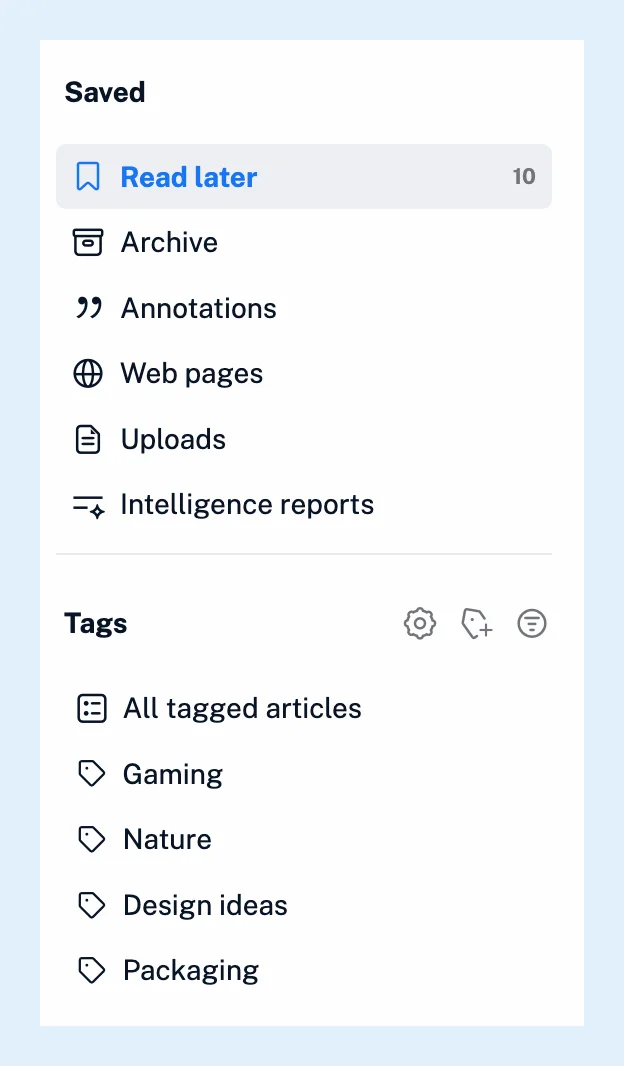
将标签固定到侧边栏
每个新标签都会被固定,且只有已固定的标签才会列出。取消固定的标签会从侧边栏中移除,但会保留其文章,这些文章仍会显示在所有已添加标签的文章中。要固定或取消固定某个标签,请在“管理标签”页面上点击该标签所在行的固定图标,或使用标签属性中的在侧边栏中固定此标签开关;你可以从标签的右键菜单中打开标签属性。
管理你的标签
标签标题旁的管理标签图标会打开一个包含所有标签的页面,显示每个标签的名称、文章总数、今天新增的文章数以及最后一篇文章的日期。你可以按名称、今日文章数或最后一篇文章的日期对列表排序,点击创建标签则会添加一个尚无文章的标签。每一行都有固定图标、删除图标,以及包含标签属性、重命名标签和删除标签的菜单。删除标签会移除该标记。文章仍会保留在你的订阅源及其其他标签中。
打开和搜索标签
打开的文章会在正文上方显示其标签,点击其中一个标签即可打开它。如何为文章添加标签介绍了如何添加和移除标签。要在某个标签内搜索,请在其文章列表上方的搜索框中输入内容,或在搜索页面的搜索范围 > 标签下选择该标签。搜索时组合标签说明了在标签内搜索可以做什么。
在标签中显示已读文章
标签会显示其所有文章,无论是否已读,除非你将偏好设置 > 设置 > 文章列表下的在标签中显示更改为仅未读文章。
在其他地方使用标签
仪表盘小组件会列出你最近添加了标签的文章,可以来自所有标签,也可以来自其中一个标签。标签还可以成为供你的网站使用的输出订阅源(Pro),而标签菜单中的设为起始页可将其设为 Inoreader 打开时显示的页面。
套餐
找不到答案? 联系客户支持