在哪里可以找到团队上传的文件?
点击标签栏中的团队,然后在团队侧边栏中选择上传。成员上传到团队的每个文件都会在那里向所有成员列出,最新的排在最前面。您上传到团队的文件也会显示在您自己的已保存 > 上传中。
打开团队上传的文件
- 点击标签栏中的团队。
- 点击团队侧边栏中的上传,即排在仪表盘和标注之后的第三个页面。
- 点击一个上传的文件,在阅读面板中打开它。
您也可以按 . 打开快速访问,输入“团队上传”,然后按回车键。
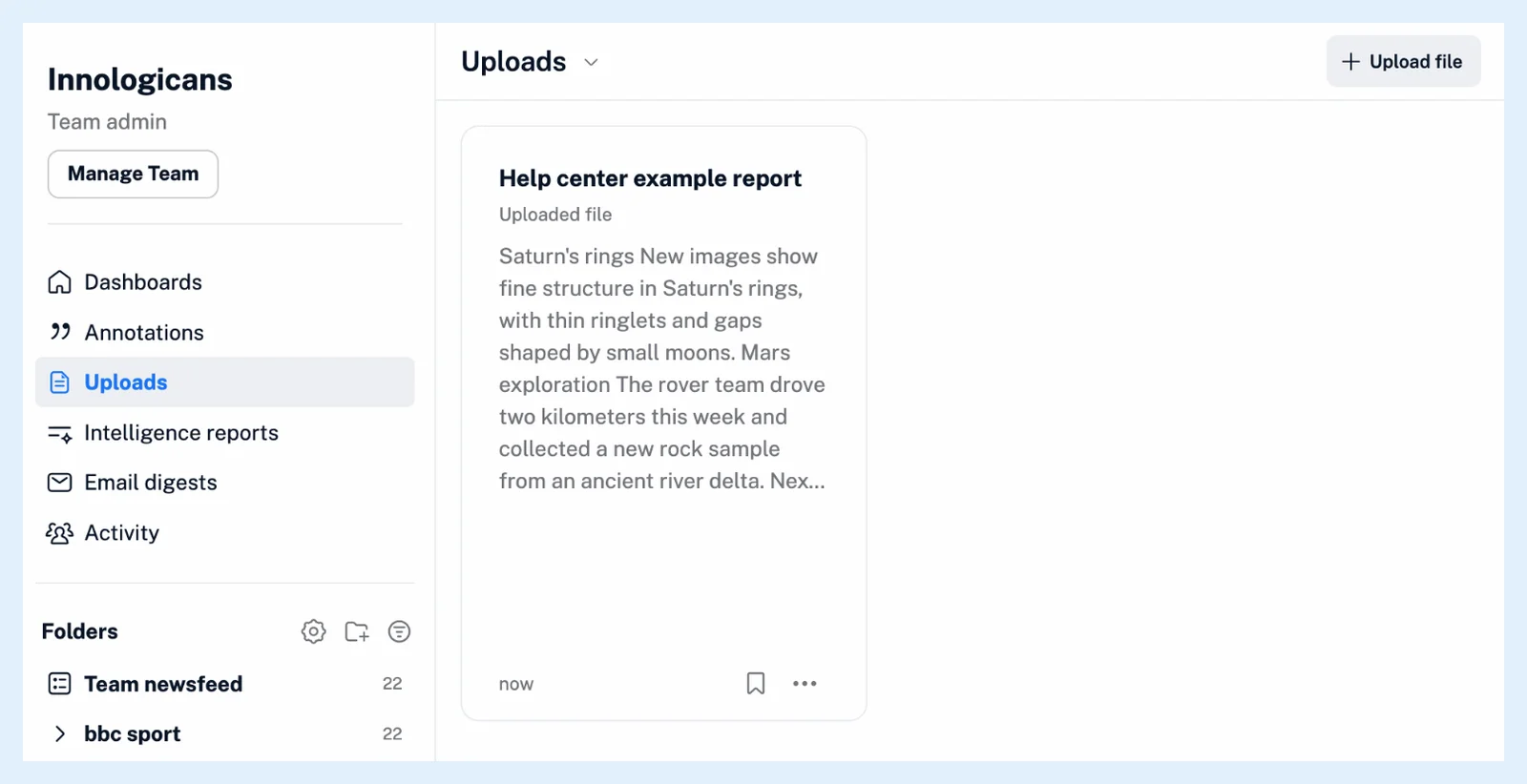
列表显示的内容
团队的每位成员都能看到团队上传的所有文件,其他团队的成员则无法打开这些文件。列表按上传时间排序,最新的排在最前面;如果您的账户采用最早优先的排序方式,则最早的排在最前面。顶部的搜索功能可搜索团队上传的文件中的内容。当团队尚未上传任何文件时,页面会显示“您团队上传的文件将显示在这里”和一个上传文件按钮,如何将文件上传到我的团队?说明了下一步操作。
您自己上传的文件
您上传到团队的文件也会与您的其他文档一起列在已保存 > 上传中。在哪里可以找到已上传的文件?介绍了该列表。
团队仪表盘
团队仪表盘可以通过上传小组件显示您的团队最近上传的文件。什么是团队仪表盘?介绍了仪表盘,而什么是我的团队侧边栏,我可以在那里找到什么?则介绍了侧边栏的其余部分。
套餐
团队文件上传功能作为团队的一部分,包含在团队和团队智能套餐中。
找不到答案? 联系客户支持