什麼是資料夾?
資料夾是一組訂閱來源。開啟資料夾後,你就能在同一份清單中閱讀其中所有訂閱來源的文章,讓你一次專注閱讀一個主題。
資料夾位於側邊欄的 訂閱來源 區塊中,在 動態消息 下方,而動態消息一律會顯示你追蹤的所有訂閱來源。
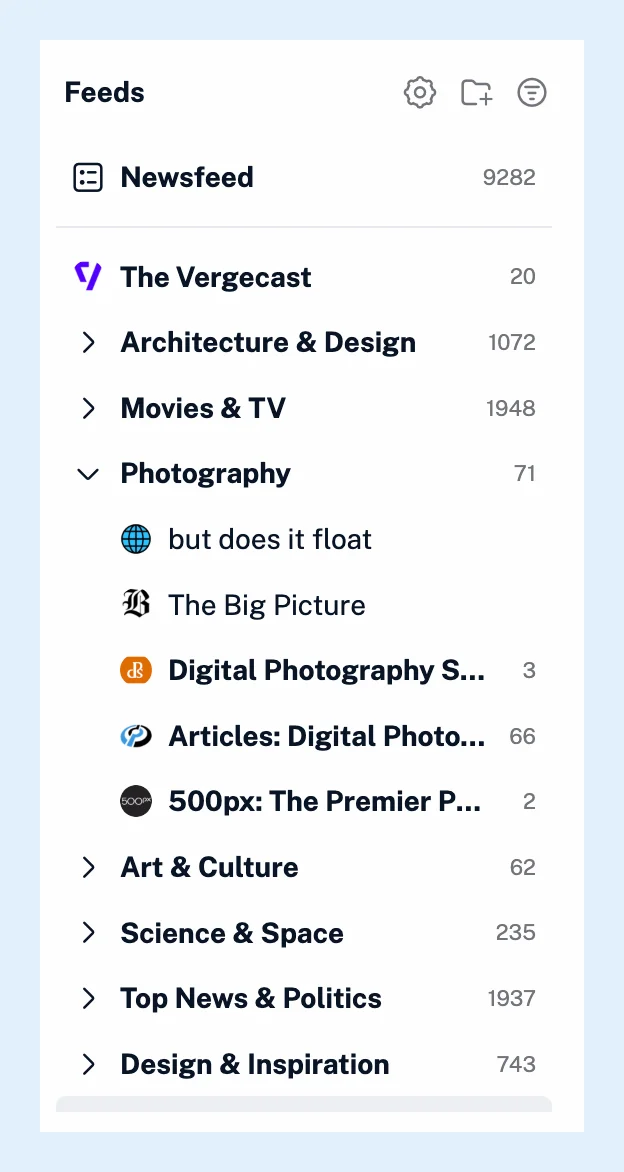
將訂閱來源放入資料夾
一個訂閱來源可以放在任意數量的資料夾中,而不屬於任何資料夾的訂閱來源則會位於側邊欄的最上層。所有資料夾都並列於同一層級。每個資料夾都會顯示未讀數量,而在一個資料夾中閱讀文章後,該文章在所有位置都會標示為已讀,因為無論訂閱來源出現在哪裡,都是同一個訂閱來源。
你可以使用 訂閱來源 標題旁的 建立資料夾 圖示來建立資料夾,並透過拖曳訂閱來源,或使用訂閱來源右鍵選單中的 新增至資料夾,將訂閱來源移入或移出資料夾。影片 會逐步說明操作方式。
變更資料夾的設定
在資料夾上按一下滑鼠右鍵,然後選擇 資料夾內容,即可查看其中的訂閱來源及其設定:
- 保持未讀 可設定文章維持未讀狀態的時間。文章會在 30 天後標示為已讀,而使用 Pro 方案時,你可以將這段時間縮短至最少一天,讓新聞資料夾不會不斷累積文章。
- 輸出訂閱來源 可將資料夾轉換成 RSS 或 JSON 訂閱來源,或是用於你網站的 HTML 片段。
- 移除重複文章 可篩除來自多個訂閱來源的相同報導。
- 移除 YouTube Shorts 可讓 YouTube 頻道資料夾中不出現 Shorts。
同一個選單也提供 建立規則 和 篩選資料夾,讓規則可以對進入資料夾的每篇文章執行操作,並提供 全部取消追蹤,以取消追蹤其中的所有訂閱來源。在 Team 方案中,團隊管理員可以使用 建立團隊資料夾,將資料夾轉換成與整個團隊共用的團隊資料夾。
資料夾與標籤
資料夾用來收納訂閱來源,而標籤用來收納你選擇保留的文章。在資料夾中閱讀訂閱來源,並為你想要日後再次閱讀的文章加上標籤。資料夾與標籤的差異 中有詳細說明。
方案
所有方案都能使用資料夾。未讀保留時間、輸出訂閱來源、重複文章篩選器和 YouTube Shorts 篩選器皆為 Pro 功能。
找不到答案嗎? 連絡客戶支援