我可以在哪裡建立及管理規則?
規則位於自動化 > 規則:點選分頁列中的自動化,即可開啟「規則」頁面。建立規則會開始建立新規則,而您現有的每項規則都會顯示為一列,您可以將其開啟或關閉、執行、編輯或刪除。
您也可以從訂閱源、資料夾或標籤的選單,或從文章的選單開始建立規則,觸發條件會預先填入。
閱讀「規則」頁面
每一列都會顯示規則的名稱、類型(觸發條件,例如訂閱源中的新文章及該訂閱源的名稱)、今日符合數及其狀態開關。今日符合數會計算自午夜以來符合規則的文章數量,超過一百則時會顯示「100+」。點選數字即可開啟規則的記錄,其中包含今天的符合項目,以及過去 30 天內較早的符合項目。清單下方的用量列會顯示您已使用方案中多少項規則。
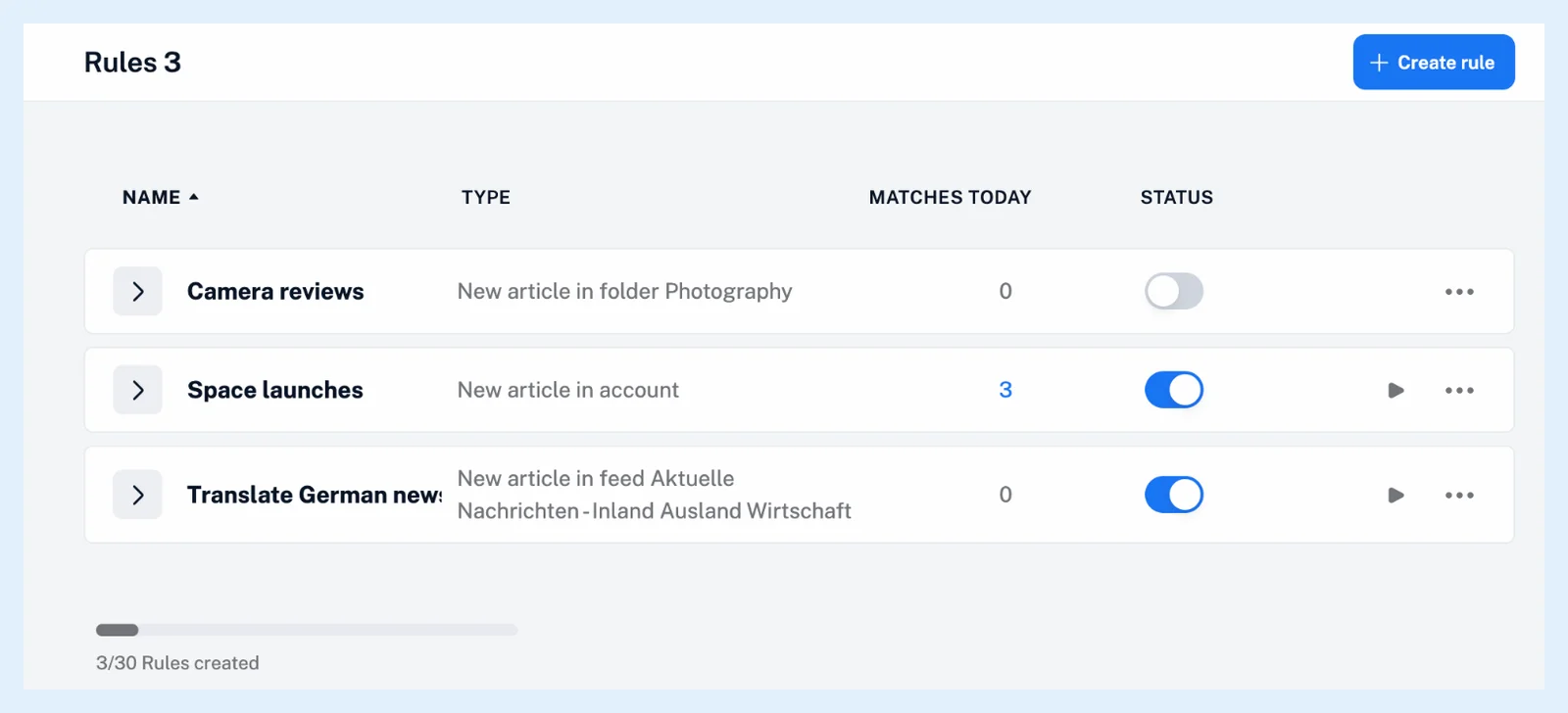
管理規則
- 點選規則名稱,或從其 ⋯ 選單中選擇編輯規則,即可就地開啟編輯器。取消會帶您返回清單。
- 使用狀態開關即可關閉規則而不會遺失它,並可在之後重新開啟。
- 點選播放按鈕執行規則,即可將規則套用至現有文章。此按鈕只會針對已開啟且由帳戶、資料夾或訂閱源觸發的規則顯示,而且會執行規則的動作,因此請先閱讀「執行規則」會做什麼。
- 從 ⋯ 選單中選擇刪除規則,即可移除規則及其條件、動作和記錄。Inoreader 會要求您確認。
從訂閱源、資料夾或標籤開始建立規則
在側邊欄中的訂閱源、資料夾或標籤上按一下滑鼠右鍵,或點開頁首中區段標題旁的箭頭,然後選擇建立規則。規則開啟時會以該來源作為觸發條件,且已鎖定。從文章選單中選擇建立規則,也會填入標題**等於該文章標題的條件。新規則的對話方塊中有一個複製現有規則**選單,可將您的一項規則作為起點。
規則是 Pro 功能:Pro 包含 30 項規則,並可透過附加方案取得更多規則(Pro 包含多少項規則),而免費和贊助者帳戶會看到附有升級至 Pro的「規則」頁面。什麼是規則?說明規則的各個組成部分,而為什麼我的規則沒有觸發?則可在規則沒有動靜時提供協助。
找不到答案嗎? 連絡客戶支援