Къде мога да управлявам настройките на акаунта си?
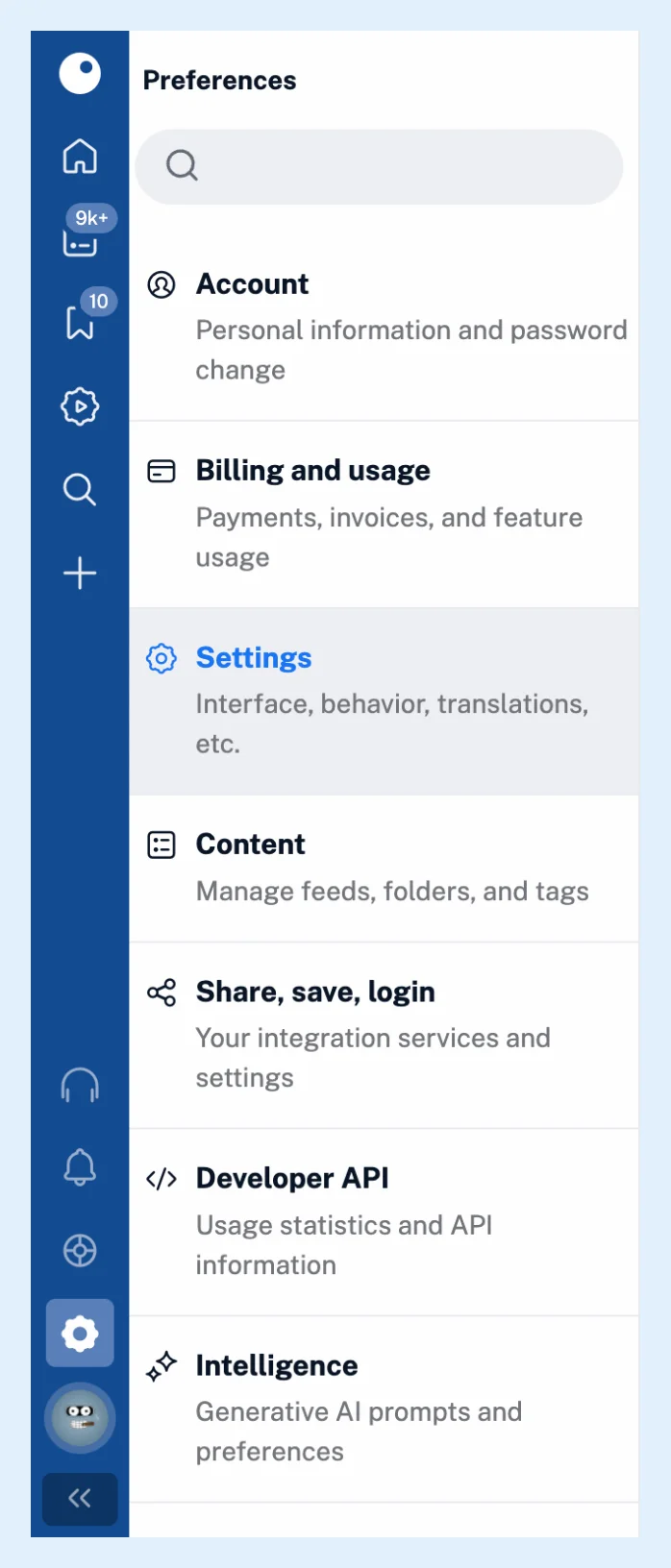
В Предпочитания, които се отварят от зъбното колело в долната част на лентата с раздели. Акаунт съдържа профила, паролата, ключовете за достъп и устройствата с активна сесия, имейлите, които Inoreader ви изпраща, експортирането и архивирането, нулирането и изтриването. Таксуване и потребление — планът, плащанията, фактурите и потреблението ви. Настройки — как изглежда и се държи приложението.
Отваряне на предпочитанията
- Щракнете върху зъбното колело (Предпочитания) в долната част на лентата с раздели, натиснете Alt + P или щракнете върху аватара си и след това върху Управление на акаунта.
- Изберете раздел: Акаунт, Таксуване и потребление или Настройки.
- Или въведете името на настройка в Търсене в предпочитанията в горната част, за да преминете направо към нея.
Управление на акаунта ви
Разделът Профил съдържа профилната ви снимка, потребителското име, името и имейла с Запазване на промените, Промяна на паролата (с Изход от всички устройства), Ключове за достъп с Добавяне на ключ за достъп и Активност при влизане — всеки браузър и приложение с активна сесия в акаунта ви, с Преименуване и Изход. Как да настроя ключ за достъп? обяснява ключовете за достъп.
Имейли от Inoreader включва и изключва имейлите за Бюлетин, напомнянията за Прочети по-късно, Водещи новини, Първи стъпки и Неактивен акаунт. Експортиране и архивиране изтегля вашия OPML файл или ви изпраща по имейл пълен архив на акаунта. Нулиране на акаунта предлага Изчистване на всички емисии и папки, Нулиране на персонализираните стилове на изглед, Нулиране на персонализираното сортиране, Нулиране на персонализираното групиране и Изчистване на списъка „Прочети по-късно“. Изтриване на акаунта съдържа Експортиране на данните ми и Изтриване на акаунта и данните, което ви изпраща имейл за анулиране.
Първо експортирайте всичко, тъй като изтриването премахва цялото ви съдържание. Докато автоматичното подновяване е включено, отменете го в Таксуване и потребление, преди да можете да изтриете акаунта.
Проверка на таксуването и потреблението
Разделът Таксуване показва плана ви, историята на плащанията и фактурите, а разделът Потребление — какво сте използвали от функциите на плана си. Какво се случва, ако отменя абонамента си? разглежда отмяната.
Промяна на външния вид на приложението
Разделите Общи, Странична лента, Списък със статии, Съдържание на статиите, Дати, Преводи на статии и Настройки за напреднали потребители обхващат външния вид на приложението: тема, език, оформления и останалото.
Другите раздели
Страничната лента съдържа също Съдържание (емисии, папки, етикети), Споделяне, запазване, влизане (свързани услуги), API за разработчици и Интелект (подкани и предпочитания за ИИ). Приложенията, на които сте разрешили да използват акаунта ви, са в Поддръжка > Мобилни приложения, всяко с Отнемане на достъпа. Останалата част от лентата с раздели е описана в Какво мога да намеря в лентата с раздели?.
Планове и ограничения
Предпочитанията са достъпни във всеки план. Няколко настройки в тях, като персонализиран CSS и автоматични OPML архиви, са за Pro.
Can't find an answer? Връзка с поддръжката