Де я можу керувати налаштуваннями свого облікового запису?
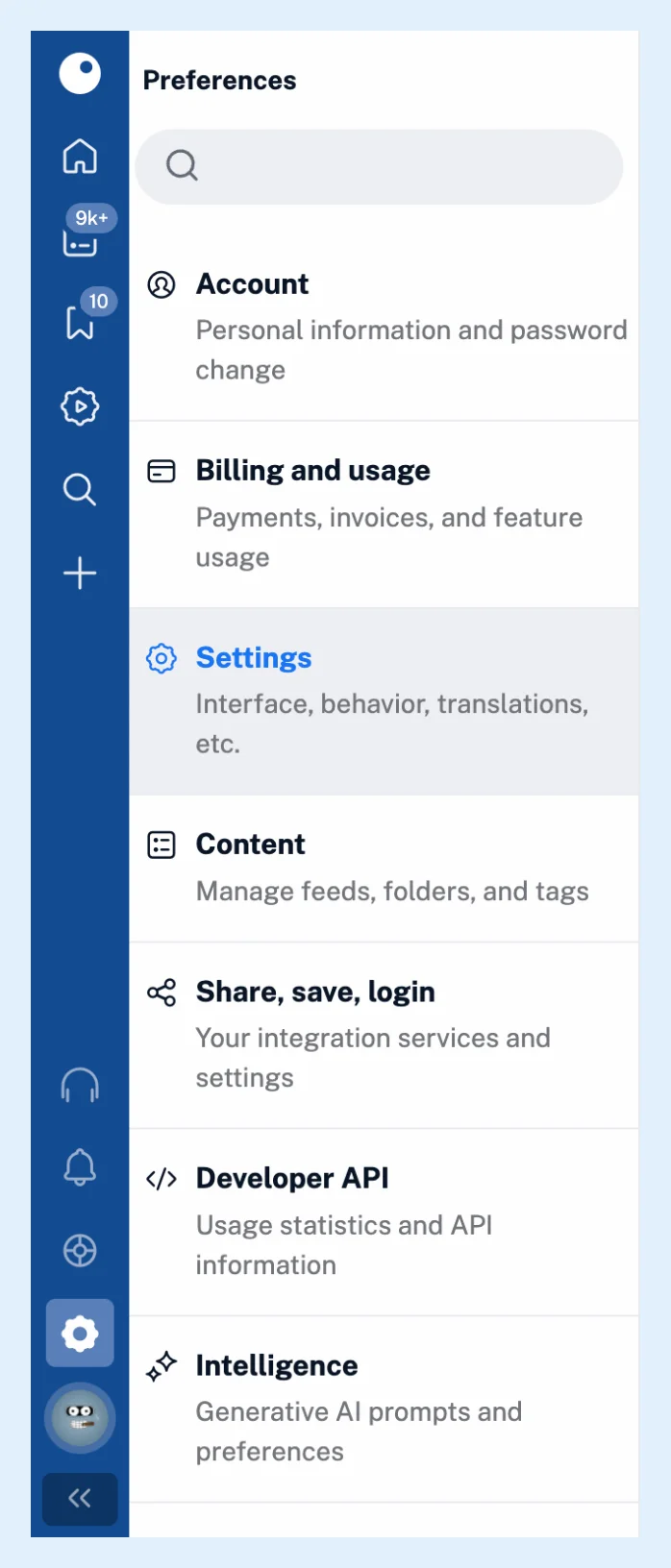
У розділі Налаштування, який відкривається через шестірню внизу панелі вкладок. Обліковий запис містить ваш профіль, пароль, ключі доступу та пристрої, на яких виконано вхід, електронні листи, які вам надсилає Inoreader, експорт і резервне копіювання, скидання та видалення. Оплата та використання — ваш тарифний план, платежі, рахунки та використання. Параметри — вигляд і поведінка застосунку.
Відкрийте налаштування
- Натисніть шестірню (Налаштування) внизу панелі вкладок, натисніть Alt + P або натисніть свій аватар, а потім Керувати обліковим записом.
- Виберіть розділ: Обліковий запис, Оплата та використання або Параметри.
- Або введіть назву параметра в поле Пошук у налаштуваннях угорі, щоб перейти безпосередньо до нього.
Керуйте своїм обліковим записом
Вкладка Профіль містить ваше зображення профілю, ім’я користувача, ім’я та електронну адресу з кнопкою Зберегти зміни, Змінити пароль (із Вийти на всіх пристроях), Ключі доступу з кнопкою Додати ключ доступу та Активність входу — усі браузери й застосунки, у яких виконано вхід у ваш обліковий запис, із кнопками Перейменувати та Вийти. Стаття Як налаштувати ключ доступу? пояснює ключі доступу.
Електронні листи від Inoreader вмикає та вимикає Інформаційний бюлетень, нагадування Читати пізніше, листи Головні новини, Початок роботи та Неактивний обліковий запис. Експорт і резервне копіювання завантажує ваш файл OPML або надсилає вам електронною поштою повний архів облікового запису. Скинути обліковий запис пропонує Очистити всі стрічки та папки, Скинути користувацькі стилі перегляду, Скинути користувацьке сортування, Скинути користувацьке групування та Очистити список «Читати пізніше». Видалити обліковий запис містить Експортувати мої дані та Видалити обліковий запис і дані, що надсилає вам електронний лист про скасування.
Спочатку експортуйте все, оскільки видалення прибирає весь ваш вміст. Якщо автоматичне поновлення ввімкнено, скасуйте його в розділі Оплата та використання, перш ніж зможете видалити обліковий запис.
Перевірте оплату та використання
Вкладка Оплата показує ваш тарифний план, історію платежів і рахунки, а вкладка Використання — скільки можливостей вашого тарифного плану ви вже використали. Стаття Що станеться, якщо я скасую підписку? описує скасування.
Змініть вигляд застосунку
Вкладки Загальні, Бічна панель, Список статей, Вміст статей, Дати, Переклади статей та Параметри для досвідчених користувачів охоплюють вигляд застосунку: тему, мову, макети та решту.
Інші розділи
Бічна панель також містить Вміст (стрічки, папки, теги), Поширити, зберегти, увійти (підключені сервіси), API для розробників та Інтелект (запити до ШІ та налаштування). Застосунки, яким ви дозволили використовувати ваш обліковий запис, розташовані в розділі Підтримка > Мобільні застосунки, кожен із кнопкою Відкликати доступ. Решту панелі вкладок описано в статті Що можна знайти на панелі вкладок?.
Тарифні плани та обмеження
Налаштування доступні в кожному тарифному плані. Деякі параметри в них, як-от користувацький CSS та автоматичне резервне копіювання OPML, доступні в Pro.
Can't find an answer? Звернутися в підтримку