Jak v Inoreaderu vyhledávat články?
Klikněte na Vyhledávání na panelu karet, v části Hledat v vyberte, kde chcete hledat, zadejte hledaná slova a stiskněte Enter. Inoreader prohledává všechny články, které shromáždil ze zdrojů, jež sledujete, a také články, které jste uložili, označili štítky, opatřili poznámkami nebo nahráli.
Spuštění vyhledávání
- Klikněte na Vyhledávání na panelu karet.
- V části Hledat v ponechte Můj účet, chcete-li prohledávat to, co sledujete a uchováváte. S tarifem Pro přepněte na Všechny veřejné zdroje, chcete-li prohledávat zdroje, které nesledujete.
- Vyberte rozsah. Přehled zpráv zahrnuje všechny vaše zdroje. Seznam nabízí také vaše zdroje, složky, štítky, monitorovací zdroje, Přečíst později, Poznámky, Webové stránky, Nahrané soubory a Analytické přehledy a v tarifech Team také týmové složky a kanály. Chcete-li některou položku rychle najít, pište do pole Filtrovat položky.
- Zadejte hledaná slova do vyhledávacího pole a stiskněte Enter.
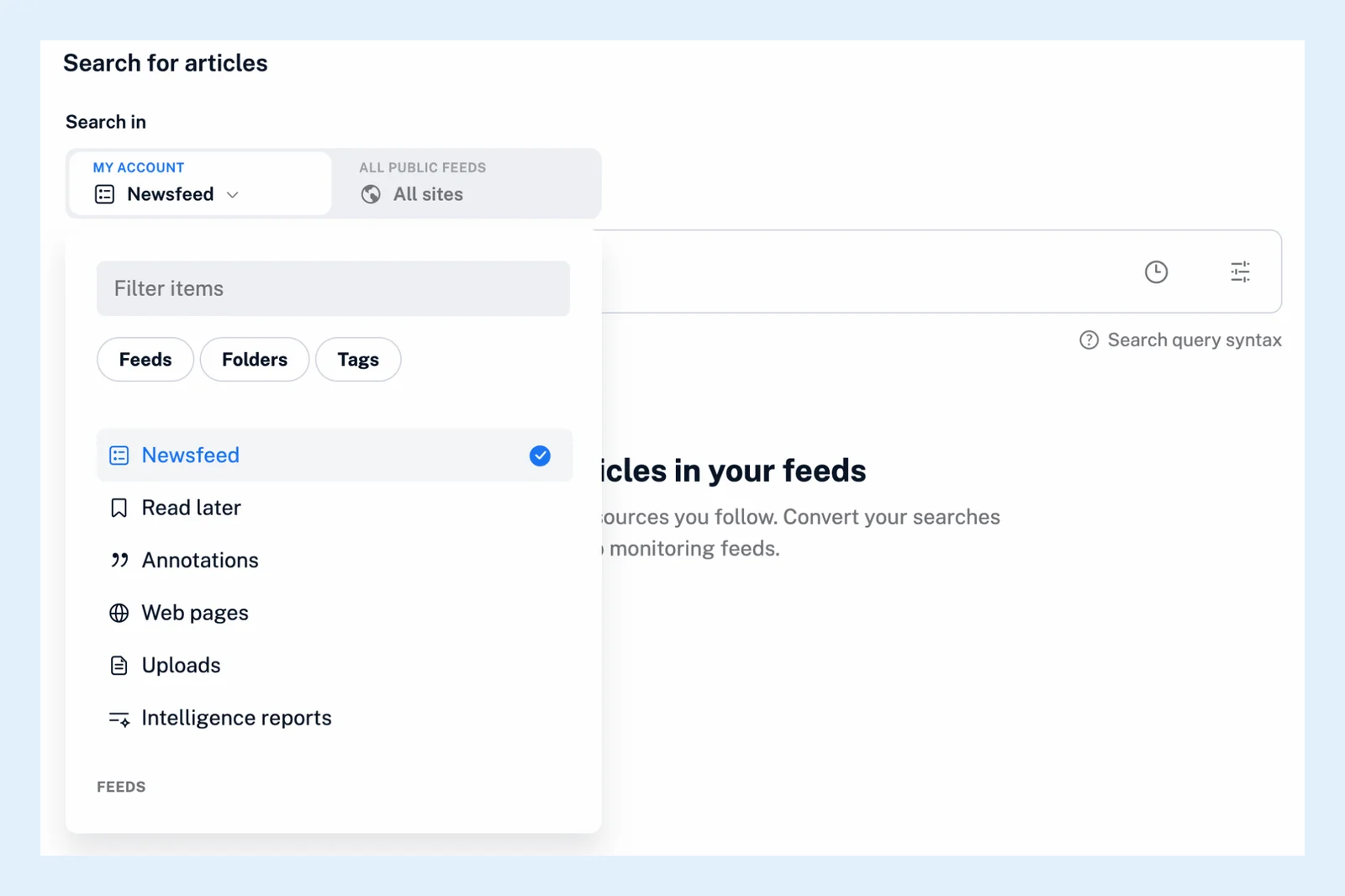
Video ukazuje vyhledávání od začátku do konce.
Slova a operátory
Článek musí obsahovat každé slovo, které zadáte. Chcete-li vyhledat přesnou frázi, vložte ji do uvozovek, použijte OR, pokud stačí kterékoli z několika slov, a NOT, chcete-li slovo vyloučit. Syntaxe vyhledávacího dotazu pod vyhledávacím polem uvádí seznam operátorů a ikona v poli otevírá nástroj pro tvorbu dotazů, který za vás sestaví dotaz podle formuláře. Příklady najdete v článku jak kombinovat podmínky vyhledávání.
Výsledky
Nejnovější články se zobrazují jako první a vyhledávání sahá jeden rok zpět. Filtry pod výsledky mění jazyk, oblast shody (nadpisy, obsah nebo obojí), pořadí a období. Viz Mohu filtrovat výsledky vyhledávání? Ikona hodin ve vyhledávacím poli znovu zobrazí vaše nedávná vyhledávání.
Vyhledávání ve zdroji nebo složce
Otevřete zdroj nebo složku a použijte vyhledávací pole v horní části seznamu článků. Výsledky jsou omezeny na daný zdroj nebo složku, jak je popsáno v článku Mohu vyhledávat v konkrétním zdroji nebo složce?
Průběžný příjem nových shod
Jakmile vyhledávání zobrazí výsledky, klikněte na Vytvořit monitorovací zdroj vedle počtu výsledků, pojmenujte zdroj a v dialogovém okně klikněte na Vytvořit monitorovací zdroj. Od té chvíle bude do tohoto zdroje přicházet každý nový článek, který odpovídá vyhledávání. Monitorovací zdroj sleduje váš Přehled zpráv, složku nebo zdroj, takže vyhledávání v jakémkoli jiném rozsahu se změní na zdroj z celého vašeho Přehledu zpráv.
Tarify a limity
Vyhledávání ve vlastním účtu funguje ve všech tarifech. Všechny veřejné zdroje, jazykový filtr a monitorovací zdroje jsou funkce tarifu Pro. Pro zahrnuje 30 monitorovacích zdrojů. Článek Co je globální vyhledávání? se věnuje veřejnému vyhledávání a stránka Vyhledávání této funkci jako celku.
Nemůžete najít odpověď? Kontaktujte podporu