如何在 Inoreader 中搜索文章?
点击标签栏中的搜索,在搜索范围下选择搜索位置,输入搜索词并按 Enter 键。Inoreader 会搜索从你关注的订阅源中收集到的所有文章,以及你保存、添加标签、添加批注或上传的文章。
执行搜索
- 点击标签栏中的搜索。
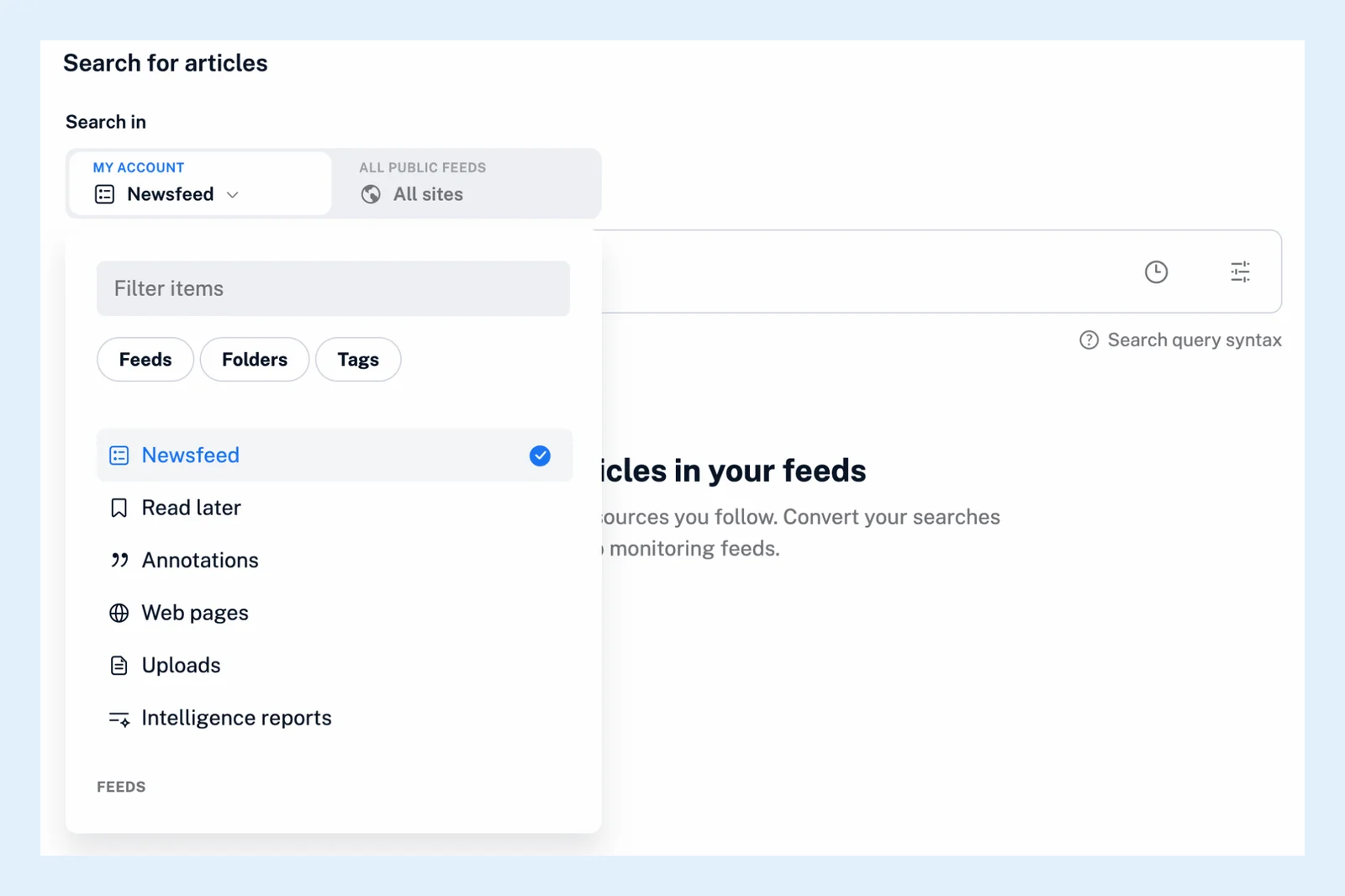
- 在搜索范围下,保留我的账户以搜索你关注和保存的内容。如果你使用 Pro 套餐,可切换到所有公开订阅源以搜索你未关注的来源。
- 选择范围。资讯流涵盖你的所有订阅源。列表还提供你的订阅源、文件夹、标签、监控订阅源、稍后阅读、批注、网页、上传内容和情报报告,以及团队套餐中的团队文件夹和频道。在筛选项目中输入内容即可快速找到所需项目。
- 在搜索框中输入搜索词并按 Enter 键。
视频 展示了从开始到结束的完整搜索过程。
搜索词和运算符
文章必须包含你输入的每一个词。将短语放在引号中以进行精确匹配,在只需匹配多个词中的任意一个时使用 OR,并使用 NOT 排除某个词。搜索框下方的搜索查询语法列出了运算符,框内的图标可打开查询构建器,它会根据表单为你编写查询。有关示例,请参阅如何组合搜索条件。
结果
最新的文章排在最前面,搜索会回溯一年。结果下方的筛选器可更改语言、匹配范围(标题、内容或两者)、排序和时间段。请参阅可以筛选搜索结果吗? 搜索框中的时钟图标可调出你最近的搜索。
在订阅源或文件夹内搜索
打开订阅源或文件夹,使用其文章列表顶部的搜索框。结果仅限于该订阅源或文件夹,详情请参阅可以在特定订阅源或文件夹内搜索吗?
持续接收新的匹配文章
搜索显示结果后,点击结果数量旁边的创建监控订阅源,为订阅源命名,然后点击对话框中的创建监控订阅源。此后,每篇符合条件的新文章都会出现在该订阅源中。监控订阅源会监控你的资讯流、某个文件夹或某个订阅源,因此,对其他任何范围的搜索都会变成覆盖整个资讯流的订阅源。
套餐和限制
所有套餐都支持搜索你自己的账户。所有公开订阅源、语言筛选器和监控订阅源是 Pro 功能。Pro 包含 30 个监控订阅源。什么是全局搜索?介绍了公开搜索,而搜索页面则介绍了整个搜索功能。
Can't find an answer? 联系客户支持