Kann ich eine Digest-Ausgabe vor dem Versand in der Vorschau ansehen?
Ja. Klicken Sie auf der Digest-Karte neben der nächsten Ausgabe auf Vorschau, um sie so anzusehen, wie sie jetzt versendet würde, und klicken Sie auf Vorschau senden, um eine Kopie an Ihre eigene E-Mail-Adresse zu erhalten. Eine Erinnerung im Zeitplan des Digests sendet Ihnen vor jeder Ausgabe eine E-Mail mit einer Schaltfläche Ausgabe in der Vorschau anzeigen, die dieselbe Vorschau öffnet.
Die nächste Ausgabe in der Vorschau ansehen
- Gehen Sie zu Automatisieren > E-Mail-Digests, oder klicken Sie für einen Team-Digest in der Team-Seitenleiste auf E-Mail-Digests, und suchen Sie den Digest.
- Klicken Sie in der Zeile der nächsten Ausgabe auf Vorschau.
- Klicken Sie auf Vorschau senden, um die Ausgabe per E-Mail zu erhalten, oder auf Schließen.
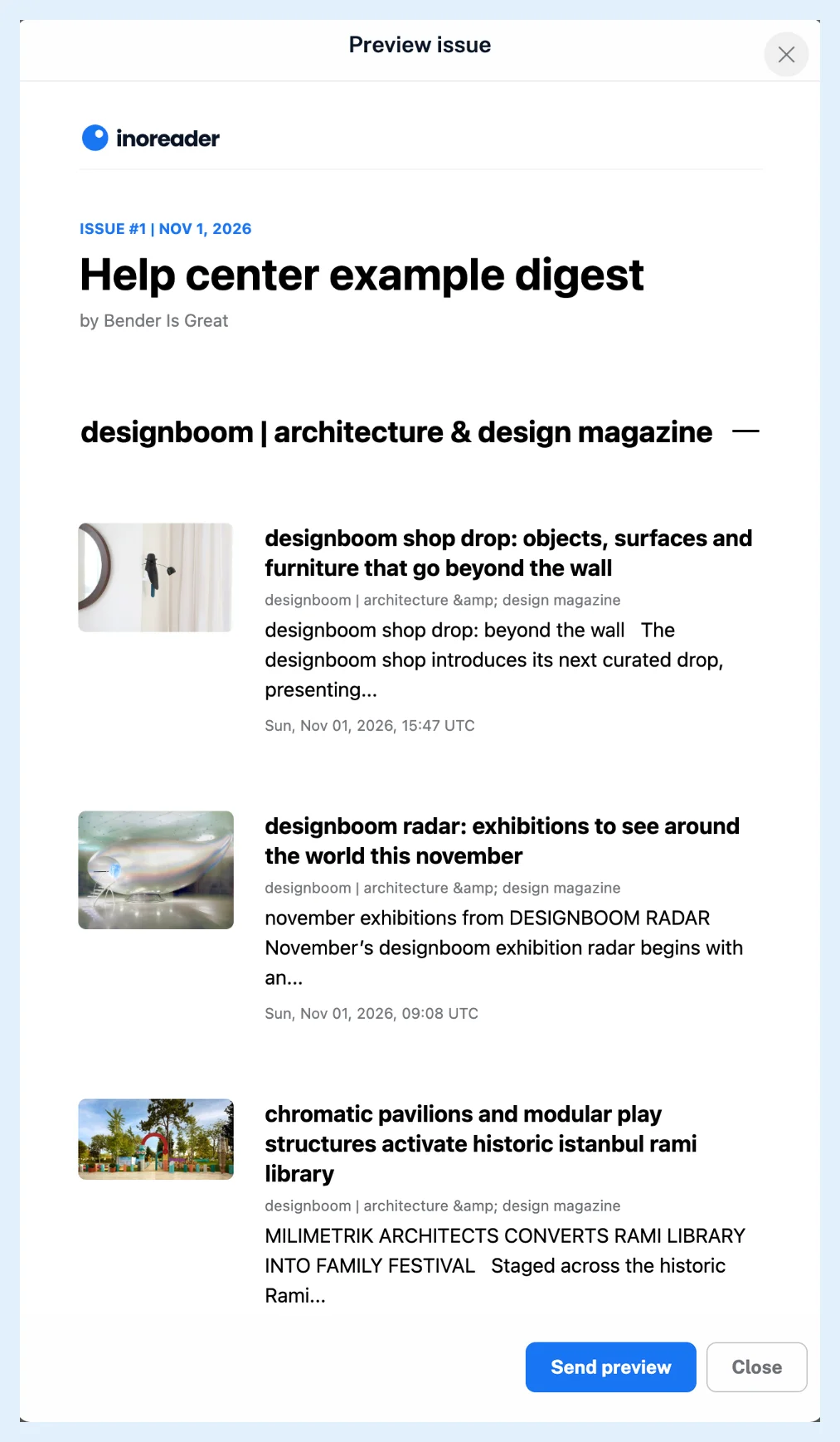
Die Vorschau wird aus den bisher gesammelten Artikeln erstellt, und bis zum Versandzeitpunkt können weitere hinzukommen. Deshalb steht auf der Karte „Inhalte werden noch gesammelt.“ Vorschau erscheint, sobald die Quellen neue Artikel enthalten, und eine Vorschau ohne neue Inhalte zeigt „Es gibt keine neuen Artikel aus den ausgewählten Quellen.“
KI-Zusammenfassungen werden für eine Vorschau nicht erstellt. Ein Platzhaltertext steht an ihrer Stelle, bis die Ausgabe versendet wird.
Vorschau senden sendet die Ausgabe nur an die Adresse Ihres eigenen Kontos, mit „[VORSCHAU]“ vor dem Betreff. Die Empfänger erhalten nichts, und die Kopie enthält weder Tracking noch einen Abmeldelink. Um die Ausgabe vor dem Versand zu ändern, verwenden Sie Inhalt bearbeiten, wie unter Kann ich geplante Digest-Ausgaben bearbeiten? beschrieben. Eine von Ihnen bearbeitete Ausgabe hat eine eigene Vorschau in ihrem ⋯-Menü.
Vor jeder Ausgabe eine Erinnerung erhalten
- Öffnen Sie das ⋯-Menü auf der Digest-Karte und klicken Sie auf Zeitplan bearbeiten.
- Wählen Sie unter Erinnerung die Option 30 Min., 1 Stunde oder 6 Stunden.
- Klicken Sie auf Zeitplan speichern.
Die Erinnerung ist eine E-Mail an den Ersteller des Digests, die versendet wird, wenn die Ausgabe Artikel und mindestens einen abonnierten Empfänger hat: „Nur eine kurze Erinnerung, dass Ausgabe #3 Ihres Digests ‚Wöchentliche Nachrichten‘ planmäßig um 08:00 Uhr versendet wird.“ Die Schaltfläche Ausgabe in der Vorschau anzeigen öffnet E-Mail-Digests mit geöffneter Vorschau, und dieselbe Erinnerung erscheint in Ihren Inoreader-Benachrichtigungen. Wie erstelle ich einen E-Mail-Digest? behandelt den Rest des Zeitplans.
Nachdem eine Ausgabe versendet wurde, klicken Sie auf den Namen des Digests, öffnen Sie Ausgaben und klicken Sie auf Ansehen, um die E-Mail zu sehen, die die Empfänger erhalten haben. Wenn eine Ausgabe jemanden nicht erreicht hat, listet Warum ist ein E-Mail-Digest nicht angekommen? auf, was zu überprüfen ist.
Tarife
E-Mail-Digests sind in jedem Team-Tarif enthalten und stehen in Pro- und Custom-Tarifen mit dem Add-on E-Mail-Digests zur Verfügung.
Du findest keine Antwort? Support kontaktieren