Kann ich geplante Digest-Ausgaben bearbeiten?
Ja. Klicken Sie neben der kommenden Ausgabe auf Inhalt bearbeiten: Inoreader bereitet die Ausgabe aus den bisher gesammelten Artikeln vor und öffnet sie im Editor, wo Ihre Änderungen nur für diese Ausgabe gelten. Wenn Sie den Editor verlassen, wählen Sie, ob sie wie geplant oder sofort versendet wird oder zurückgehalten bleibt.
Die kommende Ausgabe bearbeiten
- Gehen Sie zu Automatisieren > E-Mail-Digests, oder klicken Sie für einen Team-Digest in der Team-Seitenleiste auf E-Mail-Digests, und suchen Sie den Digest.
- Klicken Sie neben der kommenden Ausgabe auf Inhalt bearbeiten.
- Bestätigen Sie mit Trotzdem bearbeiten.
- Ändern Sie die Ausgabe im Editor und verlassen Sie den Editor.
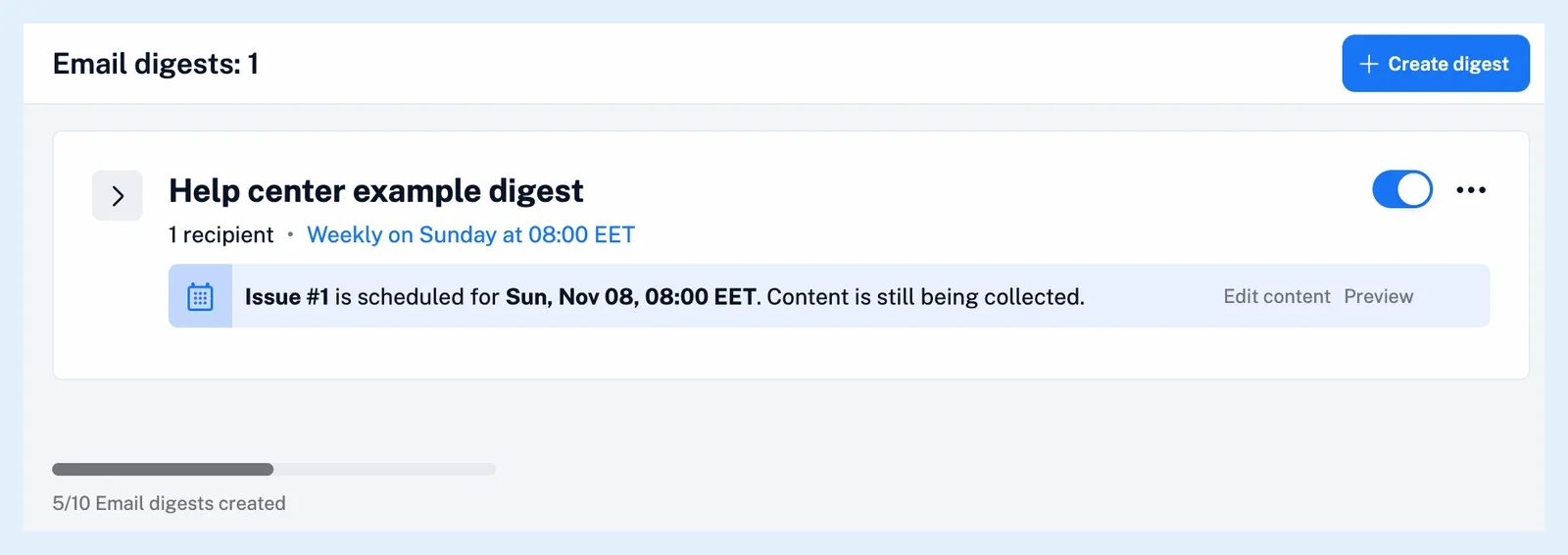
Inhalt bearbeiten wird angezeigt, sobald die Quellen neue Artikel enthalten. Trotzdem bearbeiten legt die Artikel der Ausgabe fest: Neue Artikel, die nach diesem Zeitpunkt eintreffen, werden in die nächste Ausgabe aufgenommen, und der Zeitplan des Digests rückt zum nächsten Termin vor. Solange die Ausgabe im Editor geöffnet ist, wird sie nicht versendet. Um stattdessen alle zukünftigen Ausgaben zu ändern, verwenden Sie Layout bearbeiten, wie unter Können die Layouts von E-Mail-Digests angepasst werden? erklärt wird.
Auswählen, was als Nächstes geschieht
Wenn Sie den Editor verlassen, fragt Inoreader, was Sie mit der Ausgabe tun möchten.
- Wie geplant terminieren behält den ursprünglichen Versandzeitpunkt bei. Klicken Sie auf OK. Wenn dieser Zeitpunkt bereits verstrichen ist, klicken Sie auf Neu terminieren und wählen Sie einen neuen aus.
- Sofort senden versendet die Ausgabe sofort. Klicken Sie auf Jetzt senden.
- Zurückhalten behält die Ausgabe bei und pausiert ihren Versand. Klicken Sie auf Zurückhalten.
Jetzt senden versendet die Ausgabe sofort per E-Mail an alle abonnierten Empfänger. Prüfen Sie sie zuerst mit Vorschau, wie unter Kann ich eine Digest-Ausgabe vor dem Versand in der Vorschau ansehen? beschrieben wird.
Eine überprüfte Ausgabe verwalten
Eine von Ihnen bearbeitete Ausgabe erhält eine eigene Zeile auf der Karte: „Ausgabe #3 wurde überprüft und ist geplant für“ mit ihrem Datum oder, wenn sie zurückgehalten wird, „Ausgabe #3 wurde überprüft und ist bereit zum Versand.“ Daneben befinden sich Jetzt senden, Terminieren, wobei ein Datum und eine Uhrzeit abgefragt werden, sowie ein ⋯-Menü mit Vorschau, Bearbeiten und Löschen. Eine zurückgehaltene Ausgabe wird erst versendet, wenn Sie sie terminieren oder senden, und ein ausgeschalteter Digest versendet keine seiner Ausgaben. Darauf geht Warum ist ein E-Mail-Digest nicht angekommen? ein.
Wenn Sie eine Ausgabe löschen, werden ihre Artikel verworfen: Die nächste Ausgabe beginnt dort, wo die gelöschte endete. Nur der Ersteller des Digests oder bei einem Team-Digest ein Team-Administrator kann Ausgaben bearbeiten.
Tarife
E-Mail-Digests sind in jedem Team-Tarif enthalten und stehen in Pro- und Custom-Tarifen mit dem Add-on für E-Mail-Digests zur Verfügung.
Du findest keine Antwort? Support kontaktieren