Können die Layouts von E-Mail-Digests angepasst werden?
Ja. Wenn Sie einen Digest erstellen, wählen Sie die Vorlage Benutzerdefiniert, um das Layout im Editor selbst zu gestalten, mit mehreren Quellen und anderen Inhaltsblöcken. Öffnen Sie bei einem bestehenden Digest dessen ⋯-Menü und wählen Sie Layout bearbeiten. Die Änderung gilt dann für alle kommenden Ausgaben dieses Digests.
Eine Vorlage auswählen
Der Schritt Vorlage auswählen im Dialog Digest erstellen bietet zwei Layouts. Einfach ist ein übersichtliches Layout mit Ihrem Titel und Ihrer Beschreibung oben, gefolgt von einer Liste von Artikeln aus einer Quelle. Mit Benutzerdefiniert beginnen Sie bei null und können Ihr eigenes Layout mit einer Mischung aus Quellen und Inhaltsblöcken gestalten.
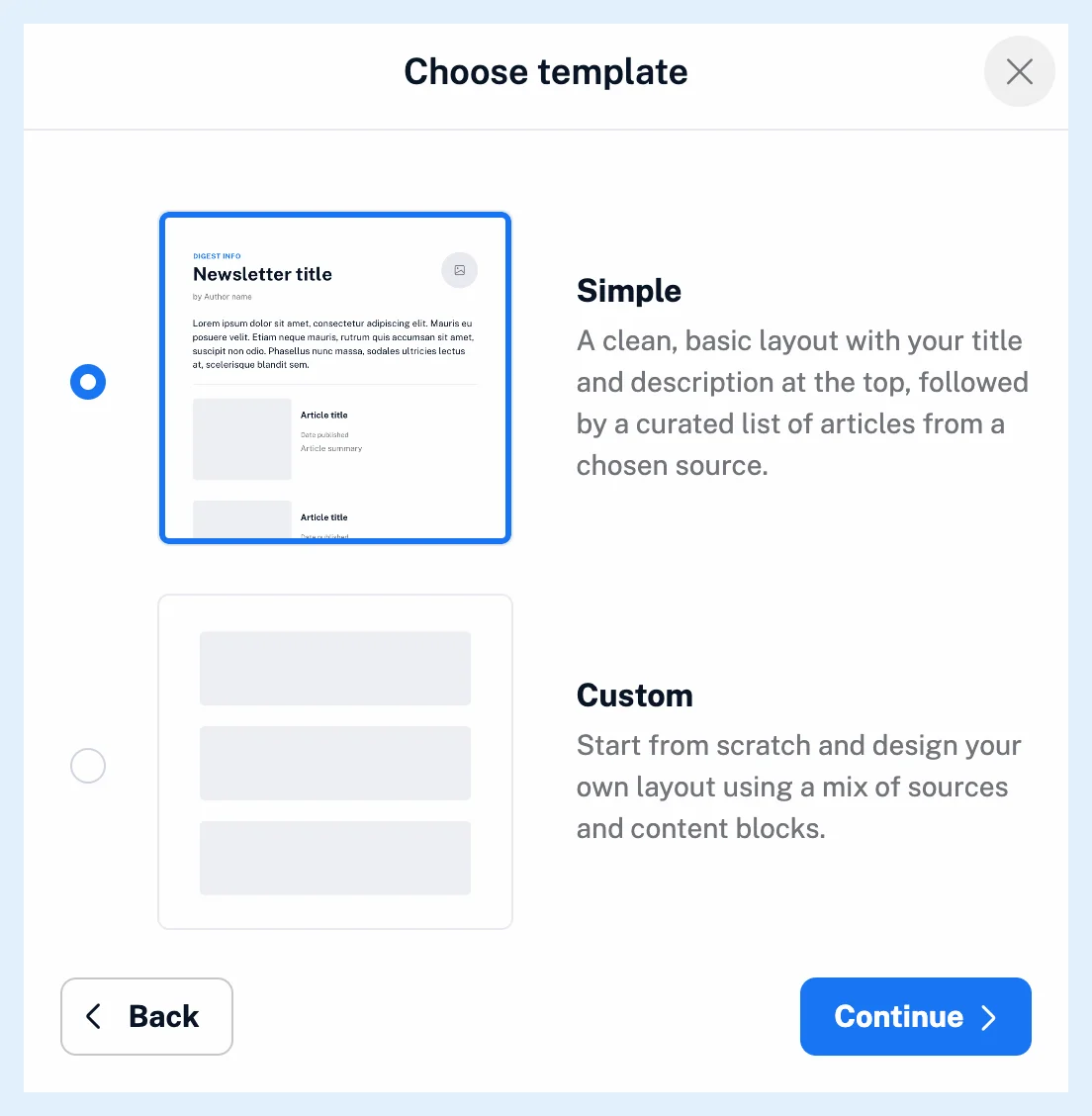
Die Vorlage „Einfach“ besteht aus einem Titelblock, einer Artikelliste und einer Fußzeile. Die Liste zeigt bis zu 20 Artikel in einer Magazinansicht mit ihrer Quelle und ihrem Datum an, die neuesten zuerst. Wie erstelle ich einen E-Mail-Digest? führt durch den Dialog.
Ihr eigenes Layout erstellen
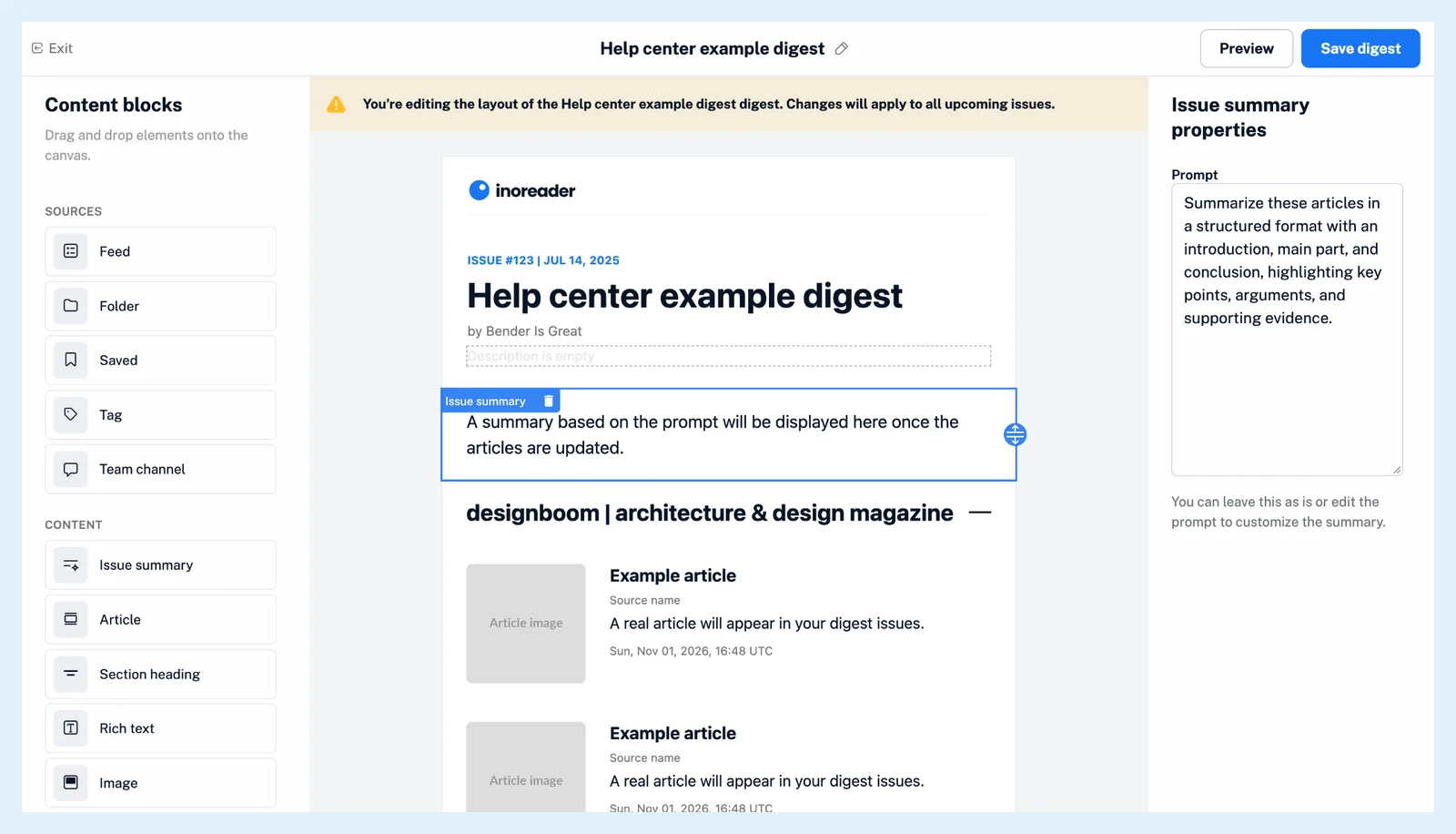
Wenn Sie Benutzerdefiniert auswählen und auf Weiter klicken oder im Schritt Digest-Vorschau auf Layout ändern klicken, wird der Editor im Vollbildmodus geöffnet. Der Bereich Inhaltsblöcke auf der linken Seite bietet Quellen (Feed, Ordner, Gespeichert, Tag und Team-Kanal), Inhaltsblöcke (Zusammenfassung der Ausgabe, Artikel, Abschnittsüberschrift, Rich-Text und Bild) und Layoutblöcke (Trennlinie und Schaltfläche), die Sie zwischen die Kopf- und Fußzeile des Layouts ziehen. Jede Artikelliste hat ihre eigene Quelle, ihre eigene Artikelanzahl und ihre eigene Sortierreihenfolge – neueste zuerst, älteste zuerst oder nach Punktzahl – und kann eine KI-Zusammenfassung enthalten, wie in Können E-Mail-Digests KI-Zusammenfassungen enthalten? beschrieben. Bilder, die Sie im Layout platzieren, werden mit dem Digest gespeichert.
Einen bestehenden Digest ändern
- Öffnen Sie unter Automatisieren > E-Mail-Digests das ⋯-Menü auf der Digest-Karte.
- Klicken Sie auf Layout bearbeiten.
- Bestätigen Sie mit Alle kommenden Ausgaben bearbeiten.
Änderungen an den Quellen und am Layout gelten für jede zukünftige Ausgabe des Digests. Um nur eine Ausgabe zu ändern, verwenden Sie Inhalt bearbeiten neben dieser Ausgabe, wie in Kann ich geplante Digest-Ausgaben bearbeiten? erläutert.
Der Titel, die Betreffvorlage, der Absendername, die Antwortadresse, die Beschreibung und das Logo werden unter Eigenschaften bearbeiten im selben Menü geändert. Nur der Ersteller des Digests oder bei einem Team-Digest ein Team-Administrator sieht das Menü. Bei Digests, die vor der Neugestaltung erstellt wurden, wird Digest bearbeiten statt Layout bearbeiten angezeigt, und der Blogbeitrag Neu gestaltete E-Mail-Digests für mehr Kontrolle und Flexibilität zeigt, was der neue Editor mit sich gebracht hat.
Tarife
E-Mail-Digests sind in jedem Team-Tarif enthalten und werden mit dem Add-on für E-Mail-Digests zu Pro- und Custom-Tarifen hinzugefügt.
Du findest keine Antwort? Support kontaktieren