¿Puedo añadir fuentes RSS protegidas con contraseña?
Sí, con Pro, para fuentes protegidas mediante autenticación HTTP Basic o Digest. Pega la dirección de la fuente en Añadir fuente > Sitio web. Cuando el servidor solicita iniciar sesión, Inoreader muestra un formulario de Iniciar sesión para introducir el nombre de usuario y la contraseña y, a continuación, sigue la fuente con esas credenciales.
Seguir una fuente protegida
- Haz clic en Añadir fuente en la barra de pestañas. La opción Sitio web está seleccionada.
- Pega la dirección de la fuente en el cuadro de búsqueda y pulsa Intro.
- Cuando aparezca Iniciar sesión, introduce el Nombre de usuario y la Contraseña que requiere la fuente y haz clic en Iniciar sesión.
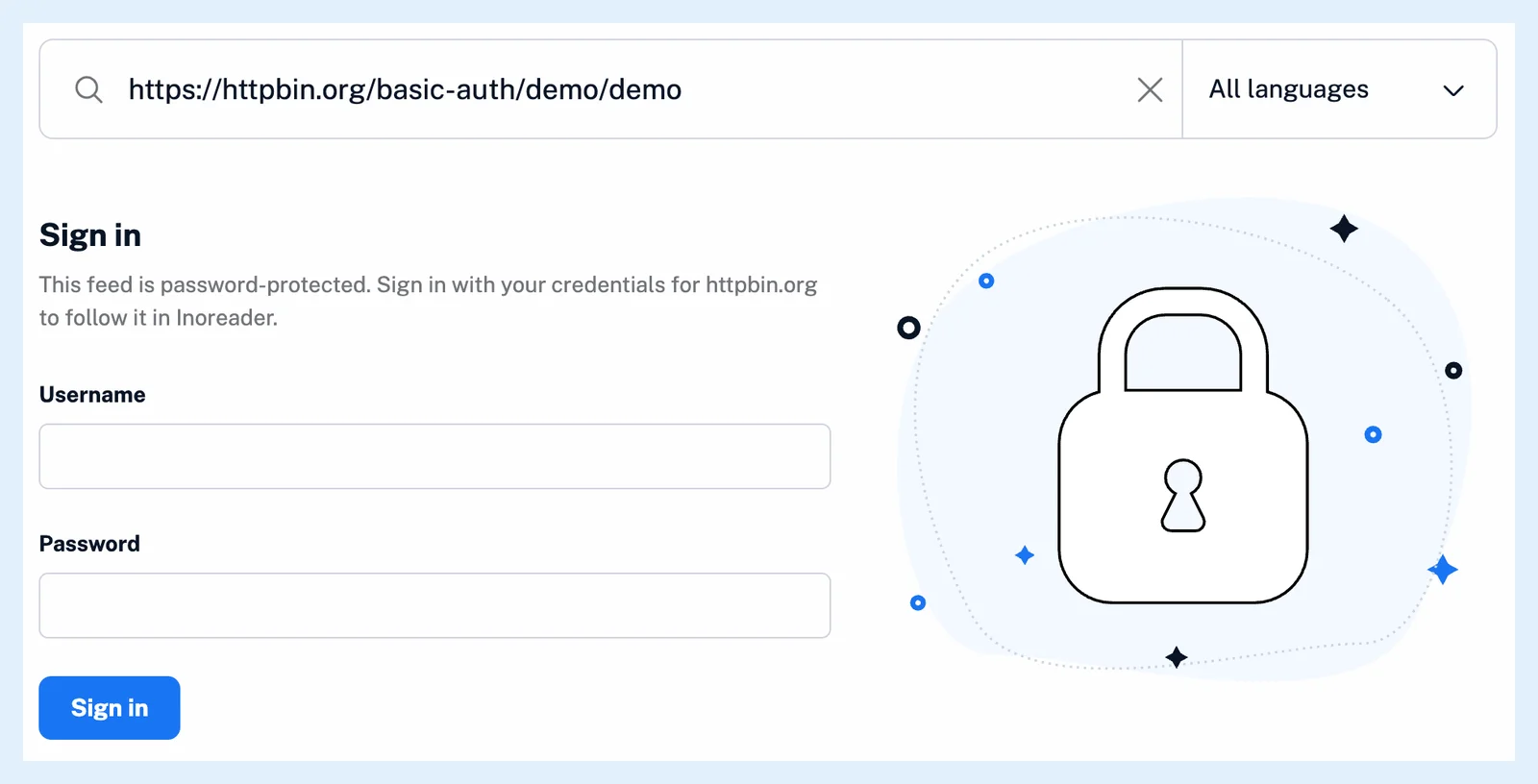
El formulario dice: "Esta fuente está protegida con contraseña. Inicia sesión con tus credenciales de example.com para seguirla en Inoreader." Si las credenciales son incorrectas, el formulario vuelve a aparecer con el error del servidor.
Métodos de inicio de sesión compatibles
Inoreader admite los dos métodos de inicio de sesión integrados en HTTP, Basic y Digest, y elige el que solicita el servidor. No se puede utilizar un inicio de sesión realizado mediante un formulario web o una sesión del navegador, y si un servidor solicita iniciar sesión sin indicar uno de esos dos métodos, no se muestra ningún formulario de Iniciar sesión. Una fuente cuya dirección contiene un token privado no necesita credenciales y se añade como cualquier otra fuente. La fuente debe ser accesible desde Internet: no se pueden seguir direcciones de una red privada o de empresa. Para un boletín de pago que llega por correo electrónico en lugar de como fuente, una fuente de boletines es la forma de acceder.
Las credenciales se almacenan únicamente para tu cuenta y esta fuente, y la fuente es tu copia privada que otros lectores no comparten.
Cambiar o eliminar las credenciales
Cuando la contraseña cambia en el origen, la fuente deja de funcionar hasta que la actualices. Haz clic con el botón derecho en la fuente, elige Propiedades de la fuente y haz clic en el lápiz junto a Autenticación. En Actualizar credenciales se introducen el nuevo Nombre de usuario y la nueva Contraseña. Para dejar de usar las credenciales, deja de seguir la fuente.
Planes y límites
Las fuentes protegidas con contraseña son una función de Pro. A una cuenta gratuita que hace clic en Iniciar sesión se le pide que cambie a un plan superior. Una fuente protegida cuenta para el límite de 2.500 fuentes de Pro.
Can't find an answer? Contacto con soporte