Hogyan állíthatok be hozzáférési kulcsot?
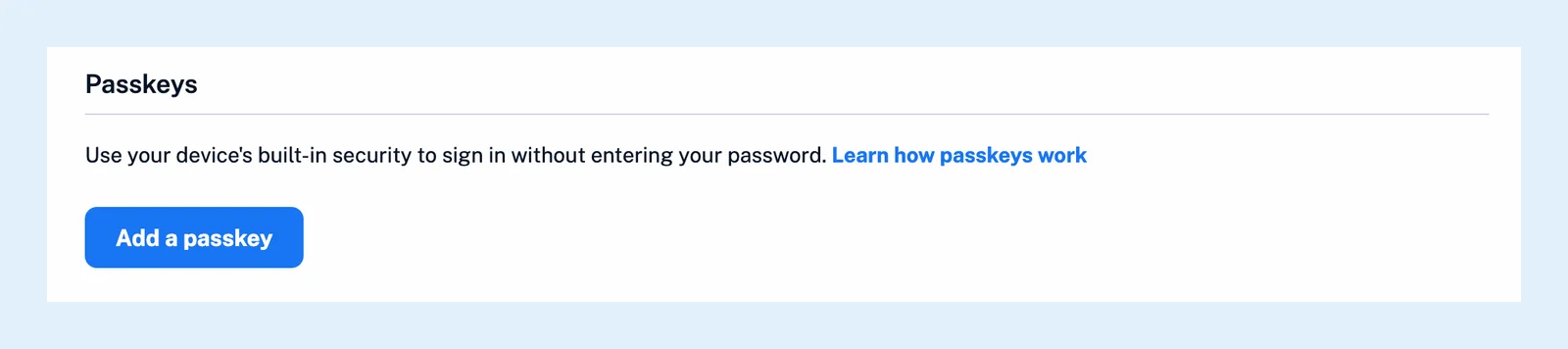
A webalkalmazásban nyissa meg a Beállítások > Fiók menüpontot, a Profil lapon görgessen a Hozzáférési kulcsok részhez, majd kattintson a Hozzáférési kulcs hozzáadása gombra. A böngészője arra kéri, hogy erősítse meg a műveletet az ujjlenyomatával, az arcával, az eszköze PIN-kódjával vagy egy biztonsági kulccsal, és ettől kezdve a bejelentkezési oldal felkínálja a Bejelentkezés hozzáférési kulccsal lehetőséget.
Hozzáférési kulcs hozzáadása
- Kattintson a lapsáv alján található Beállítások gombra, vagy nyomja meg az Alt + P billentyűkombinációt, majd nyissa meg a Fiók menüpontot, ahol a fiókbeállításait is kezelheti.
- A Profil lapon görgessen le a Hozzáférési kulcsok részhez, majd kattintson a Hozzáférési kulcs hozzáadása gombra.
- Kövesse a böngészője utasítását, és erősítse meg a műveletet az ujjlenyomatával, az arcával, az eszköze PIN-kódjával vagy egy biztonsági kulccsal, vagy engedje, hogy a jelszókezelője tárolja a hozzáférési kulcsot.
- Keresse meg a listában az új hozzáférési kulcsot, amely például „Hozzáférési kulcs a Chrome-ban Macen” néven szerepel a hozzáadásának dátumával együtt, majd kattintson az Átnevezés gombra, hogy olyan nevet adjon neki, amelyről felismeri, például az eszköz nevét, amelyen található.
Bejelentkezés a kulccsal
A bejelentkezési oldalon kattintson a Bejelentkezés hozzáférési kulccsal gombra, majd erősítse meg a műveletet az eszközén. Nem kell e-mail-címet vagy jelszót beírnia. Miután hozzáadott vagy használt egy hozzáférési kulcsot, a bejelentkezési oldal megjegyzi a fiókját, és elsőként a hozzáférési kulcs gombját jeleníti meg, alatta a Másik fiók használata és az Egyéb bejelentkezési módok lehetőségekkel. A gomb csak a hozzáférési kulcsokat támogató böngészőkben jelenik meg.
Tartsa meg a jelszavát
A hozzáférési kulcs egy további bejelentkezési lehetőség, nem helyettesítés: a jelszava, az egyszeri bejelentkezés és az egyéb bejelentkezési módok továbbra is működnek, az elfelejtett jelszó visszaállítása pedig továbbra is e-mailben történik (lásd: miért nem érkezik meg a jelszó-visszaállítási e-mail). A hozzáférési kulcsot az az eszköz vagy jelszókezelő tárolja, amely létrehozta, ezért minden olyan eszközön adjon hozzá egyet, amelyről bejelentkezik.
Hozzáférési kulcs eltávolítása
Kattintson a hozzáférési kulcs melletti Törlés gombra, hogy eltávolítsa a fiókjából, majd törölje az eszközéről vagy a jelszókezelőjéből is, hogy a következő bejelentkezéskor ne ajánlja fel magát.
Csomagok és eszközök
A hozzáférési kulcsok minden csomagban elérhetők. Ha az eszköze nem rendelkezik beépített hozzáférésikulcs-támogatással, az Inoreader ezt jelzi a gomb alatt, és továbbra is hozzáadhat biztonsági kulcsot.
A regisztrációja után egy nappal az Inoreader bejelentkezéskor egy alkalommal szintén felajánlja egy hozzáférési kulcs hozzáadását. Válassza a Most nem lehetőséget, ha inkább később, a Beállításokból szeretné ezt megtenni.
Nem talál választ? Lépjen kapcsolatba velünk