Comment configurer une clé d’accès ?
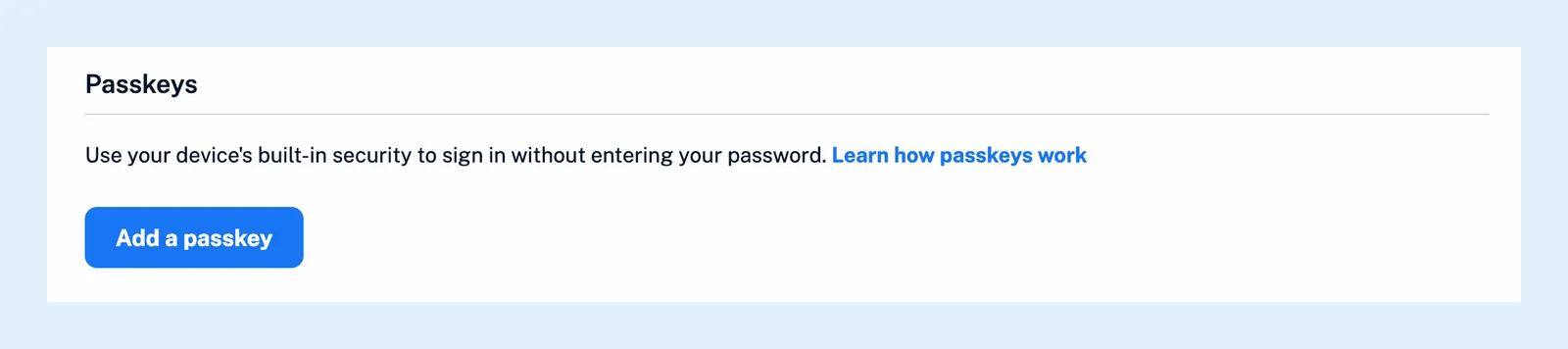
Dans l’application web, ouvrez Préférences > Compte, faites défiler jusqu’à Clés d’accès dans l’onglet Profil et cliquez sur Ajouter une clé d’accès. Votre navigateur vous demande de confirmer avec votre empreinte digitale, votre visage, le code PIN de votre appareil ou une clé de sécurité, puis la page de connexion propose Se connecter avec une clé d’accès.
Ajouter une clé d’accès
- Cliquez sur Préférences en bas de la barre d’onglets, ou appuyez sur Alt + P, et ouvrez Compte, où vous pouvez également gérer les paramètres de votre compte.
- Dans l’onglet Profil, faites défiler vers le bas jusqu’à Clés d’accès et cliquez sur Ajouter une clé d’accès.
- Suivez l’invite de votre navigateur et confirmez avec votre empreinte digitale, votre visage, le code PIN de votre appareil ou une clé de sécurité, ou laissez votre gestionnaire de mots de passe enregistrer la clé d’accès.
- Retrouvez la nouvelle clé d’accès dans la liste, nommée par exemple « Clé d’accès sur Chrome pour Mac » avec sa date d’ajout, et cliquez sur Renommer pour lui donner un nom que vous reconnaîtrez, comme celui de l’appareil sur lequel elle est stockée.
Se connecter avec celle-ci
Sur la page de connexion, cliquez sur Se connecter avec une clé d’accès et confirmez sur votre appareil. Vous n’avez aucune adresse e-mail ni aucun mot de passe à saisir. Après l’ajout ou l’utilisation d’une clé d’accès, la page de connexion mémorise votre compte et affiche d’abord le bouton de connexion par clé d’accès, avec Utiliser un autre compte et Autres méthodes de connexion en dessous. Le bouton apparaît uniquement dans les navigateurs qui prennent en charge les clés d’accès.
Conserver votre mot de passe
Une clé d’accès est un moyen de connexion supplémentaire, et non un remplacement : votre mot de passe, l’authentification unique et les autres méthodes de connexion continuent de fonctionner, et un mot de passe oublié se réinitialise toujours par e-mail (voir pourquoi l’e-mail de réinitialisation peut ne pas arriver). Une clé d’accès est stockée sur l’appareil ou dans le gestionnaire de mots de passe qui l’a créée ; ajoutez-en donc une sur chaque appareil depuis lequel vous vous connectez.
Supprimer une clé d’accès
Cliquez sur Supprimer à côté d’une clé d’accès pour la retirer de votre compte, puis supprimez-la également de votre appareil ou de votre gestionnaire de mots de passe, afin qu’elle ne soit pas proposée lors de la prochaine connexion.
Abonnements et appareils
Les clés d’accès sont disponibles avec tous les abonnements. Lorsque votre appareil ne prend pas en charge nativement les clés d’accès, Inoreader l’indique sous le bouton et vous pouvez tout de même ajouter une clé de sécurité.
Un jour après votre inscription, Inoreader vous propose également, une seule fois lors de la connexion, d’ajouter une clé d’accès. Choisissez Pas maintenant si vous préférez le faire plus tard depuis les Préférences.
Can't find an answer? Contacter le support