如何设置通行密钥?
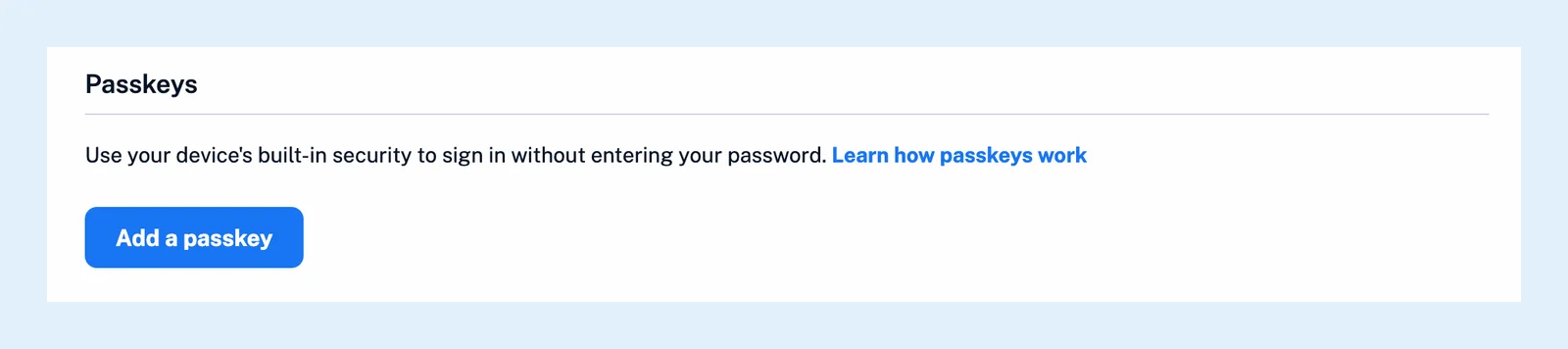
在网页版应用中,打开偏好设置 > 账户,在个人资料选项卡上向下滚动到通行密钥,然后点击添加通行密钥。浏览器会要求你使用指纹、面部、设备 PIN 码或安全密钥进行确认,此后登录页面便会提供使用通行密钥登录选项。
添加通行密钥
- 点击标签栏底部的偏好设置,或按 Alt + P,然后打开账户,你也可以在这里管理账户设置。
- 在个人资料选项卡上,向下滚动到通行密钥,然后点击添加通行密钥。
- 按照浏览器的提示,使用指纹、面部、设备 PIN 码或安全密钥进行确认,或者让密码管理器存储通行密钥。
- 在列表中找到新的通行密钥,其名称可能为“Mac 版 Chrome 上的通行密钥”,并附有添加日期,然后点击重命名,为其起一个你能认出的名称,例如它所在的设备名称。
使用通行密钥登录
在登录页面上,点击使用通行密钥登录,然后在设备上确认。无需输入电子邮件地址或密码。添加或使用通行密钥后,登录页面会记住你的账户,并优先显示通行密钥按钮,下方显示使用其他账户和其他登录方式。此按钮仅在支持通行密钥的浏览器中显示。
保留密码
通行密钥是一种额外的登录方式,而不是替代方式:你的密码、单点登录和其他登录方式仍然有效,忘记密码后仍可通过电子邮件重置(参见为什么可能收不到重置邮件)。通行密钥存储在创建它的设备或密码管理器中,因此请在你用于登录的每台设备上各添加一个。
移除通行密钥
点击通行密钥旁边的删除,将其从账户中移除,然后也将其从设备或密码管理器中删除,以免下次登录时再次提供该通行密钥。
套餐和设备
所有套餐均可使用通行密钥。如果你的设备没有内置的通行密钥支持,Inoreader 会在按钮下方说明,你仍然可以添加安全密钥。
注册一天后,Inoreader 还会在登录时提示你添加通行密钥,此提示仅出现一次。如果你更愿意稍后从偏好设置中添加,请选择暂时不用。
找不到答案? 联系客户支持