Inoreaderでポッドキャストをフォローできますか?
はい、すべてのプランで利用できます。タブバーのフィードを追加をクリックし、ポッドキャストを選択して、番組名で検索するかフィードのアドレスを貼り付け、フォローをクリックします。その後、新しいエピソードが届くたびに、プレーヤー付きの記事として表示されます。
ポッドキャストをフォローする
- タブバーのフィードを追加をクリックします。
- 新規追加リストでポッドキャストを選択します。
- 検索ボックスに番組名を入力するか、ポッドキャストのフィードのアドレスを貼り付け、Enterキーを押します。
- 番組の横にあるフォローをクリックします。
- 新しいフィードをフォルダーに分類するには、サイドバーでそのフィードを右クリックし、フォルダーに追加を選択します。
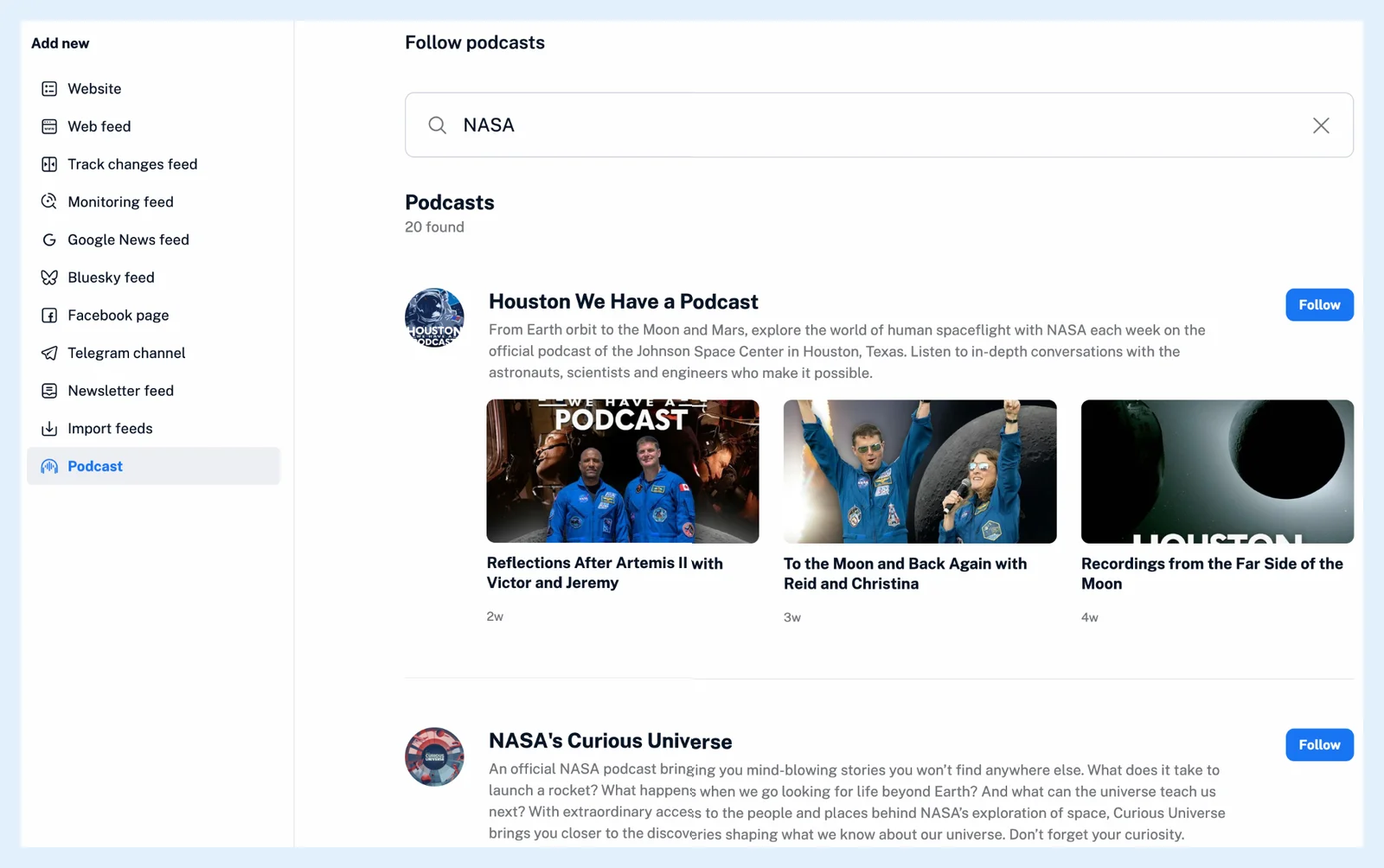
検索では、類似する番組名も含めてポッドキャストの番組名が照合され、貼り付けたアドレスはポッドキャストのフィードのアドレスとして検索されます。各検索結果には、番組のアートワーク、説明、最新のエピソードのプレビューが表示されます。すでにフォローしている番組には、フォローの代わりに編集が表示されます。検索で何も見つからない場合は、つづりを確認するか、フィードのアドレスを貼り付けてください。ポッドキャストは通常のフィードなので、ディレクトリに登録されていないフィードのアドレスも、ほかのフィードと同様に、フィードを追加 > ウェブサイトから追加できます。
エピソードを聴く
エピソードに音声ファイルが付いている場合、番組のノートの上にプレーヤーが表示されます。プレーヤーには、再生と一時停止、10秒戻る・進む操作、シークバー、0.25倍から2倍までの速度メニュー、ダウンロードアイコン、タブバーのオーディオプレーヤーのプレイリストにエピソードを追加するアイコンがあります。そのプレーヤーは、ほかのフィードや記事に移動しても再生を続けます。エピソードを再び開くと、プレーヤーは前回停止した位置から、再生しない状態で開始し、「あとで読む」に保存したエピソードは、そのリストに残り時間が表示されます。オーディオプレーヤーでは何ができますか?でその機能を説明し、記事とポッドキャストを一緒に聴けますか?では、エピソードと読み上げられる記事が1つのプレイリストを共有する仕組みを説明しています。
プレーヤーの下にある説明、文字起こし、トピック、記事の各タブには、番組のノートと、Proプランの場合は文字起こし、話し合われたトピック、エピソードに基づいて書かれた記事が表示されます。ポッドキャストと動画の拡張機能とは何ですか?をご覧ください。
プランと上限
ポッドキャストのフォローと再生はすべてのプランで利用でき、各番組はフィード数の上限にカウントされます。上限はFreeプランで150件、Supporterプランで500件、Proプランで2,500件です。文字起こし、トピック、エピソードの記事はProプランの機能です。RSSリーダーでポッドキャストを聴くに概要があり、オーディオプレーヤーは新しいオーディオプレーヤーでお気に入りのポッドキャストを聴くで紹介されています。
回答が見つかりませんか? お問い合わせ