オーディオプレーヤーでは何ができますか?
オーディオプレーヤーは、ポッドキャストのエピソードとテキスト読み上げによる記事の音声を1つのプレイリストから再生し、フィードや記事の間を移動しても再生を続けます。タブバーのオーディオプレーヤーから開くと、スキップ、速度と音量の変更、プレイリスト内の項目の並べ替えや削除ができます。
プレイリストに追加する
記事の3点アイコンのその他メニューを開き、キューに追加を選択します。ポッドキャストのエピソードの場合はその音声が、それ以外の記事の場合はテキスト読み上げ版が追加されます。エピソード自体のプレーヤーにも、プレイリストに追加するアイコンがあります。最初の項目を追加すると、オーディオプレーヤーパネルが開きます。
再生を操作する
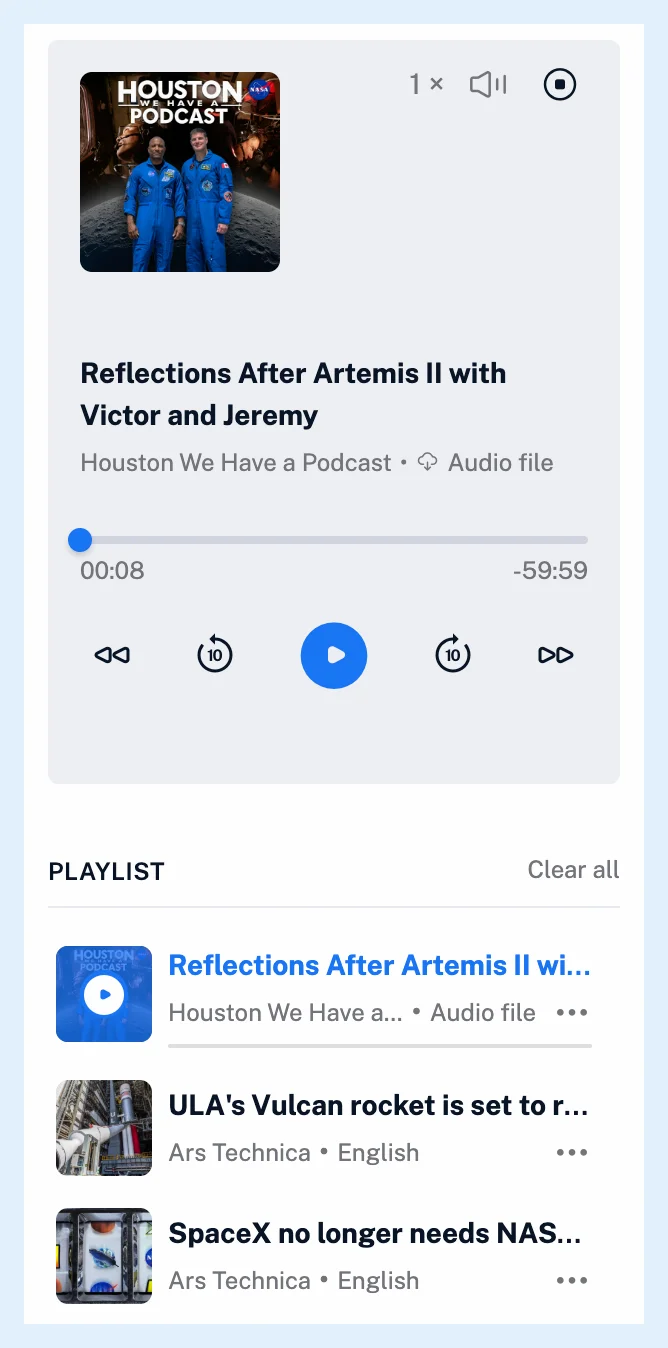
パネルには、現在の項目のアートワーク、タイトル、フィードに加え、テキスト読み上げの言語、またはエピソードファイルへの音声ファイルリンクが表示されます。操作機能には、前へと次へ、10秒戻ると10秒進む、再生と一時停止、0.75~2の速度メニュー、音量調節、停止ボタンがあります。速度と音量はブラウザーに記憶され、項目の再生が終わると、プレイリスト内の次の項目の再生が始まります。ブラウザーとコンピューターのメディアキーには、項目のタイトル、フィード、アートワークが表示されます。
プレーヤーは記事内ではなくタブバーにあるため、ほかのフィードや記事を開いても再生が続きます。詳しくは、バックグラウンドで聴くことはできますか?をご覧ください。
プレイリストを管理する
プレーヤーの下にあるプレイリストには、キューに追加された項目が一覧表示されます。項目のハンドルをドラッグすると並べ替えることができ、項目のメニューを開くと記事に移動またはプレイリストから削除を選択できます。すべてクリアは、確認後にプレイリストを空にします。再生中の項目を削除すると次の項目に進み、最後の項目を削除するとプレーヤーが閉じます。
プレイリストはブラウザー内だけでなくアカウントに保存され、モバイルアプリにも同じプレイリストが表示されます。記事とポッドキャストを一緒に聴くことはできますか?で説明しているように、エピソードと記事の読み上げは同じプレイリストを共有します。記事の読み上げについては、テキスト読み上げで記事を聴くにはどうすればよいですか?と、動画で説明しています。
プランと制限
プレーヤーとプレイリストは、すべてのプランで利用できます。テキスト読み上げは、Freeでは1日5件の記事を読み上げることができ、Proでは制限がありません。Inoreaderでポッドキャストをフォローできますか?では番組をフォローする方法を説明しており、RSSリーダーでポッドキャストを聴くでは概要を紹介しています。
回答が見つかりませんか? お問い合わせ