バックグラウンドで聴けますか?
はい、オーディオプレーヤーから聴けます。記事の音声読み上げプレーヤーにあるプレイリストに追加、またはその他メニューにあるキューに追加で記事をプレイリストに追加し、タブバーのオーディオプレーヤーから再生してください。他の記事、フィード、セクションを開いている間も再生を続けます。
記事内で開くプレーヤーはその記事に属しており、別の記事を開いた場合でも、別のセクションを開いた場合でも、その記事を離れると停止します。オーディオプレーヤーは閲覧パネルの外側にあるタブバーに配置されているため、閲覧パネルでどのような操作をしても再生が中断されることはありません。
記事をオーディオプレーヤーに移す
- 記事を開いて音声読み上げで聴くをクリックし、プレーヤーのプレイリストに追加をクリックします。または、記事のその他メニュー(⋯)を開いてキューに追加を選択します。
- タブバーの下部付近にあるオーディオプレーヤーをクリックし、再生ボタンを押します。
- 他の記事を読んだり、フィードを閲覧したりして構いません。オーディオプレーヤーは再生を続けます。
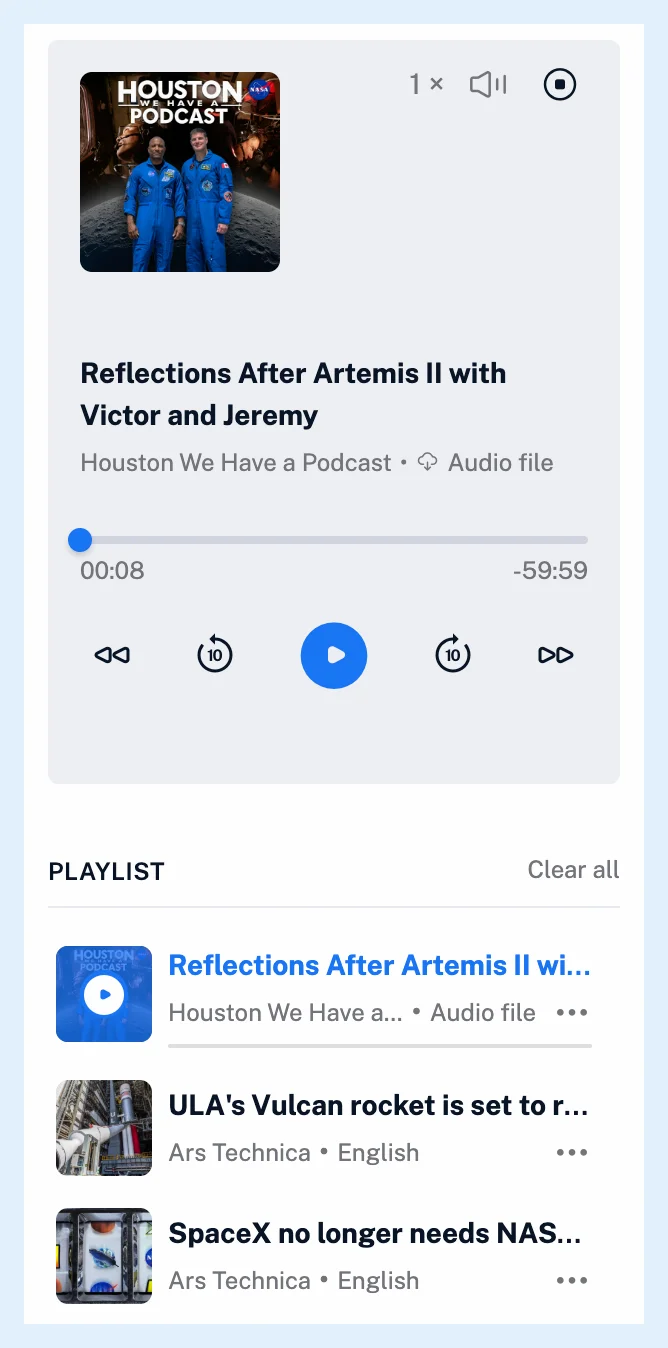
再生を操作する
オーディオプレーヤーはプレイリストを順番に再生し、自動的に次の項目に進みます。記事とポッドキャストのエピソードは1つのリストを共有します。記事とポッドキャストを一緒に聴けるかどうかをご覧ください。速度と音量のコントロールの後にある停止アイコンで再生を停止でき、その他のコントロールはオーディオプレーヤーでできることに記載されています。
プレーヤーは現在のタイトル、フィード名、記事の画像をブラウザーのメディアセッションに渡すため、ブラウザーとオペレーティングシステムのメディアコントロールに再生中の内容が表示されます。記事内の音声読み上げプレーヤーを開始するとオーディオプレーヤーは一時停止し、記事内のプレーヤーは一度に1つだけ再生されます。音声読み上げで記事を聴く方法をご覧ください。
プランと制限
オーディオプレーヤーはすべてのプランで利用できます。音声読み上げ自体は、無料アカウントでは1日5記事まで、Proでは1日の制限なく利用できます。機能紹介ページのあらゆる記事を聴くに概要が掲載されています。
回答が見つかりませんか? お問い合わせ