如何跟踪我的团队的用量?
在拥有共享池的团队中,点击标签栏中的团队,然后点击管理团队,选择账单并打开使用情况标签页。每项共享功能都会显示团队的用量及其限额,点击某一行上的箭头可列出每位成员的用量。在没有共享池的团队中,每位成员的限额均为个人限额,并显示在他们各自的账单和使用情况 > 使用情况页面上。
打开团队使用情况
- 点击标签栏中的团队。
- 点击团队侧边栏顶部的管理团队。
- 选择账单,然后选择使用情况标签页。
- 点击某一行上的箭头,查看每位成员的用量。
团队的任何成员都可以打开此页面。从您自己的偏好设置进入时,点击标签栏中的齿轮图标,打开账单和使用情况 > 使用情况,然后点击查看团队使用情况:该页面会说明您的账户属于该团队,并使用其共享功能和限额。在哪里可以查看我的团队成员和设置?介绍了“管理团队”的其余内容。
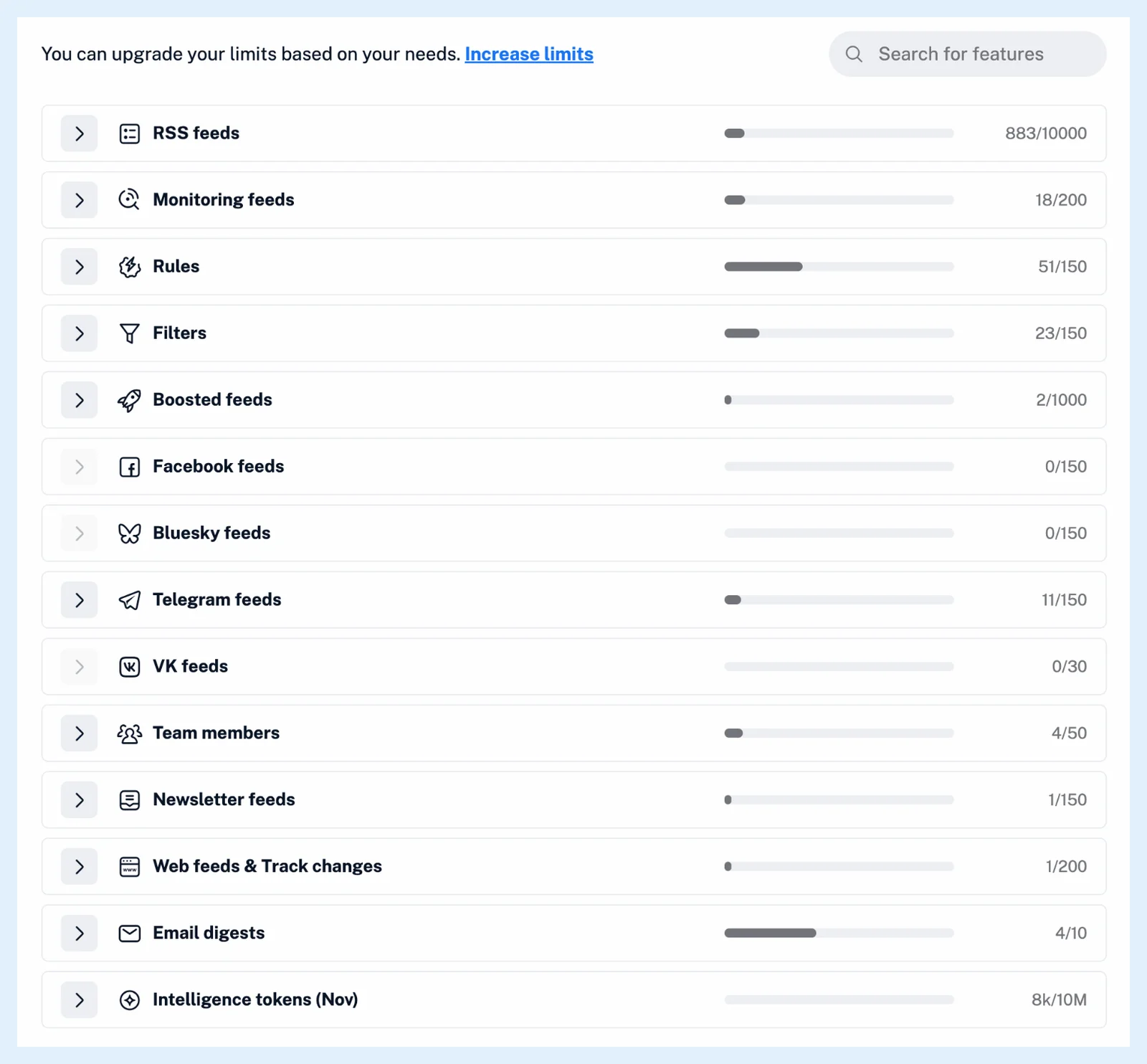
阅读页面
每一行都有功能的图标和名称、用量条及数值,搜索功能可筛选这些行。按月计算的功能会在名称中标明月份,例如智能令牌(11 月),较大的数值则以 k 和 M 显示。超过 80% 时,用量条的提示会警告您已接近套餐限额,达到 100% 时则会提示您已达到限额。点击某一行上的箭头可展开有用量的成员列表,按用量从高到低排列。订阅源按团队中不重复的订阅源数量计算,而不是各成员订阅源数量的总和。共享功能池如何运作?解释了哪些内容属于共享池。
警告和更多容量
当智能令牌池的用量达到 90% 时,每位成员都会收到“您已使用了大部分智能令牌。”的通知,所有者和管理员还会收到一封电子邮件。如需更多容量,请点击“使用情况”标签页顶部的提高限额,这会打开联系表单。可以提高某项特定功能的限额吗?介绍了个人套餐的附加服务,而在哪里可以查看我的智能功能访问权限和用量?介绍了您自己的令牌。
套餐
“使用情况”标签页适用于拥有共享池的团队:自 2026 年 4 月 28 日起购买的所有团队套餐和团队智能套餐,以及此前已切换的团队。功能页面团队提供了概览。
找不到答案? 联系客户支持