サイドバーに表示するタグを管理できますか?
はい。各チームタグは、自分のサイドバーでピン留めまたは解除できます。チーム管理 > コンテンツ > タグで、タグの行にあるピンアイコンをクリックします。チームのサイドバーのタグの下にはピン留めされたタグだけが表示され、ピン留めを解除しても変更されるのは自分のサイドバーだけで、チームメンバーのサイドバーは変更されません。
タグをピン留めまたは解除する
- タブバーのチームをクリックし、次にチーム管理をクリックします。
- コンテンツを開き、タグタブを開きます。
- タグの行にあるピンアイコンをクリックして、サイドバーにピン留めするか、サイドバーから削除します。
ピンアイコンには「このタグをサイドバーにピン留めする」というツールチップがあり、タグがピン留めされていると塗りつぶされます。クリックするとすぐにサイドバーが再読み込みされます。すべてのチームメンバーは、チームのサイドバー上部にあるチーム管理ボタンからチーム管理を開けます。チーム管理者には、サイドバーのタグの横に歯車アイコンも表示され、同じタブを開けます。
ピン留めによって変わること
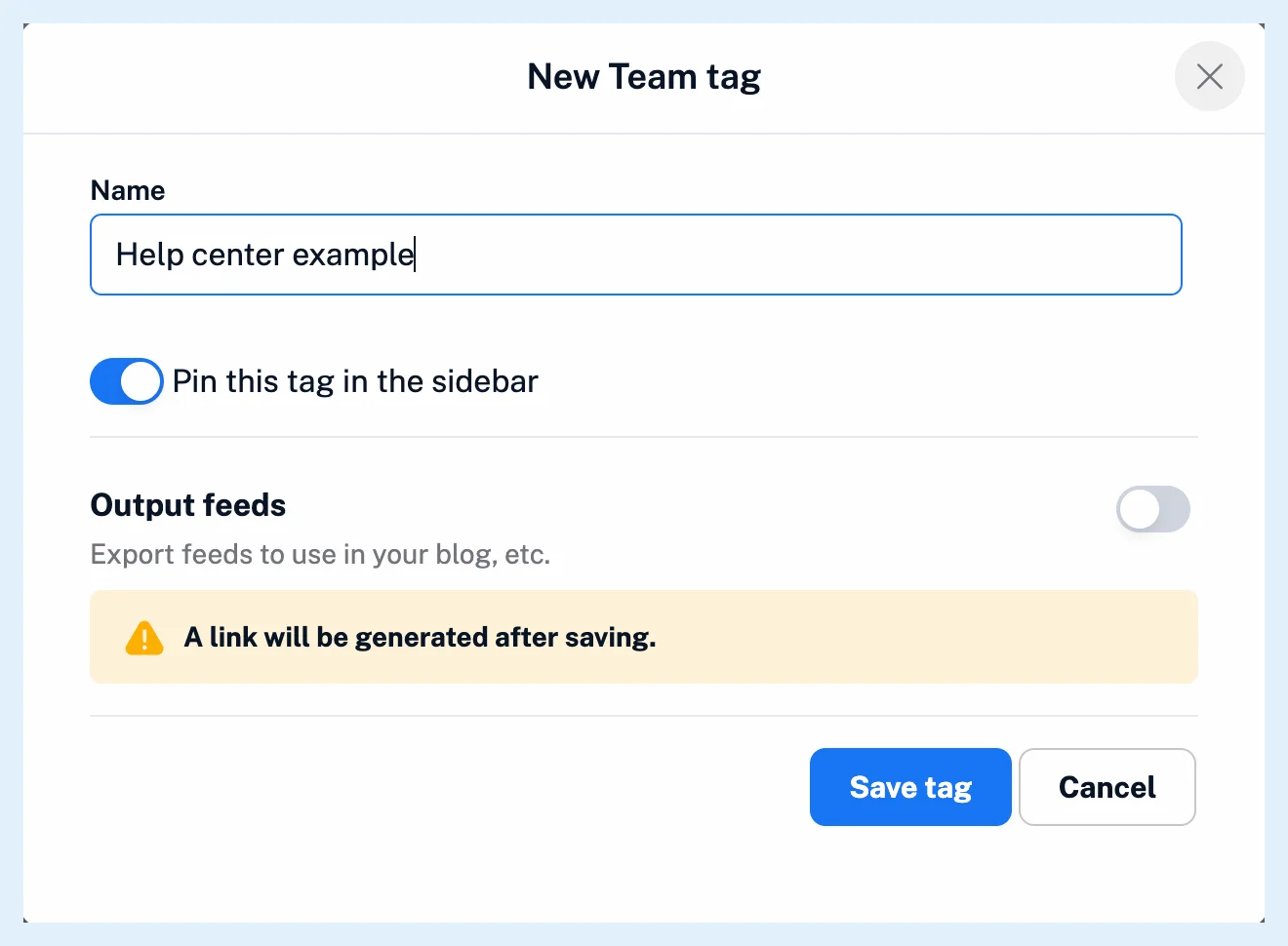
各メンバーには、独自のピン留め設定を持つチームタグのコピーがあるため、ピン留めは個人ごとの設定です。ピン留めを解除すると、自分のサイドバーからタグが非表示になるだけで、それ以外は何も変わりません。タグ付けはこれまでどおりに機能し、タグの記事は保持され、チームメンバーのサイドバーはそのままです。チームタグを作成すると、作成者のこのタグをサイドバーにピン留めするの選択が全メンバーにコピーされ、記事のメニューから作成したタグは全員に対してピン留めされます。チームタグを追加するにはどうすればよいですか?で、そのダイアログを紹介しています。個人用タグにも、保存済みの下に同じピン留め機能があります。
プラン
チームタグは、TeamプランとTeam Intelligenceプランで、すべてのメンバーが利用できます。チームタグとは何ですか?ではその仕組みを説明し、チームのサイドバーとは何ですか?そこには何がありますか?ではサイドバーを案内し、機能紹介ページ同じ情報源のセットをチーム全体で共有するではチーム機能を紹介しています。
回答が見つかりませんか? お問い合わせ