Kan ik webpagina's buiten mijn feeds opslaan?
Ja. Klik in Opgeslagen > Later lezen of Opgeslagen > Webpagina's op Toevoegen, plak het adres en klik op Webpagina opslaan onder het voorbeeld: de pagina wordt een artikel in Webpagina's en in Later lezen. Je kunt de pagina waarop je je bevindt ook opslaan met de browserextensie voor Chrome, Firefox en Edge, de bookmarklet Opslaan in Inoreader of het deelmenu van de telefoonapp.
Een pagina opslaan in Inoreader
- Open Opgeslagen > Later lezen of Opgeslagen > Webpagina's.
- Klik op Toevoegen in de kop.
- Plak het adres in URL-adres. Er wordt een voorbeeld (afbeelding, titel, fragment) geladen.
- Klik op Webpagina opslaan. Een bericht met de tekst "Opgeslagen webpagina" bevat een link naar het nieuwe artikel.
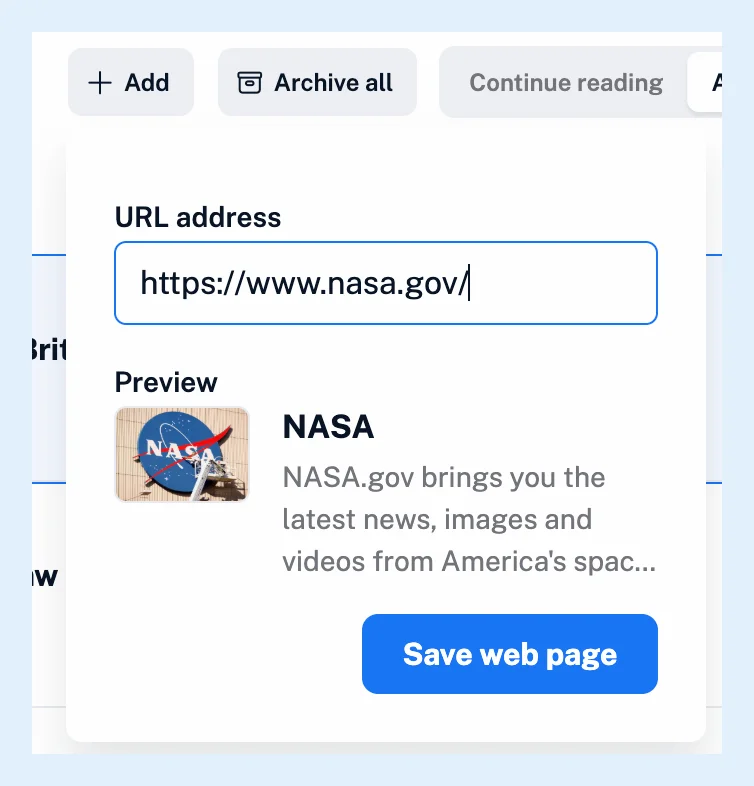
Toevoegen staat ook in de kop van een tag, en een pagina die daar wordt toegevoegd, krijgt die tag. Met Pro biedt het menu ook Bestand uploaden (pdf, doc, rtf, xls).
Opslaan vanuit je browser
Installeer de extensie via Extensies in het paneel Ondersteuning. In de modus Huidige pagina opslaan slaat de werkbalkknop de pagina op waarop je je bevindt, krijg je door met de rechtermuisknop op een pagina of link te klikken de optie Opslaan in Inoreader, stuurt een optie pagina's naar Later lezen of Opgeslagen webpagina's, en slaat Selectie markeren in Inoreader geselecteerde tekst op als een markering (Pro). De bookmarklet Opslaan in Inoreader op dezelfde pagina staat op je bladwijzerbalk en opent een klein venster waarin je een tag kiest voordat de pagina wordt opgeslagen. De video laat de extensie zien. Op een telefoon slaat het deelmenu van de app de pagina op.
Opgeslagen pagina's lezen en beheren
Inoreader haalt de pagina op en extraheert de tekst van het artikel, of bewaart de titel, afbeelding en beschrijving die de pagina opgeeft als dat mislukt. Een link naar een bestand, zoals een PDF, wordt opgeslagen als een bijlage, en privéadressen of interne adressen kunnen niet worden opgehaald. Opgeslagen pagina's zijn artikelen in je eigen feed "Webpagina", dus je kunt ze net als elk ander artikel lezen, taggen, annoteren, doorzoeken, delen en samenvatten, en een Pro-regel voert er acties op uit met de trigger Nieuwe opgeslagen webpagina. Webpagina's toont ze met de nieuwste bovenaan, de zoekfunctie doorzoekt je nieuwste 10.000 pagina's, en Wat is de sectie Opgeslagen? en Wat is Later lezen? laten zien waar ze staan. Om er een te verwijderen, kies je Artikel verwijderen in het artikelmenu en bevestig je dit: de pagina verdwijnt uit Webpagina's, Later lezen, het Archief, tags en markeringen.
Abonnementen en limieten
Webpagina's opslaan werkt met elk abonnement. Bestandsuploads, regels en markeringen vanuit de extensie zijn voor Pro.
Kunt u geen antwoord vinden? Contact opnemen met support