Puis-je enregistrer des pages web en dehors de mes flux ?
Oui. Dans Enregistrés > Lire plus tard ou Enregistrés > Pages web, cliquez sur Ajouter, collez l’adresse et cliquez sur Enregistrer la page web sous l’aperçu : la page devient un article dans Pages web et dans Lire plus tard. Vous pouvez également enregistrer la page sur laquelle vous vous trouvez avec l’extension de navigateur pour Chrome, Firefox et Edge, le bookmarklet Enregistrer dans Inoreader ou le menu de partage de l’application mobile.
Enregistrer une page dans Inoreader
- Ouvrez Enregistrés > Lire plus tard ou Enregistrés > Pages web.
- Cliquez sur Ajouter dans l’en-tête.
- Collez l’adresse dans Adresse URL. Un aperçu (image, titre, extrait) se charge.
- Cliquez sur Enregistrer la page web. Un message « Page web enregistrée » contient un lien vers le nouvel article.
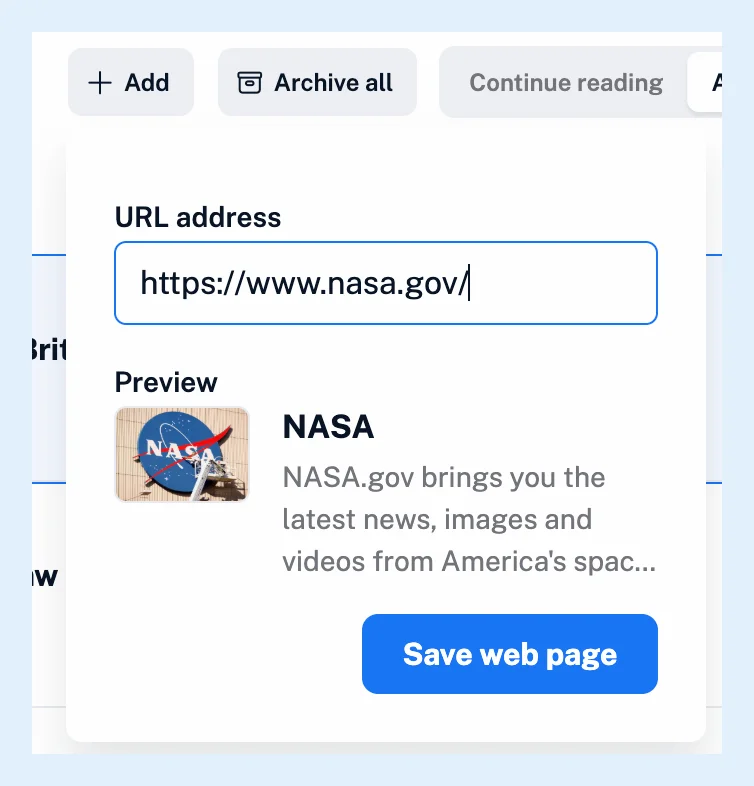
Ajouter se trouve également dans l’en-tête d’une étiquette, et une page ajoutée à cet endroit reçoit cette étiquette. Avec Pro, le menu propose également Importer un fichier (pdf, doc, rtf, xls).
Enregistrer depuis votre navigateur
Installez l’extension depuis Extensions dans le panneau Assistance. En mode Enregistrer la page actuelle, son bouton dans la barre d’outils enregistre la page sur laquelle vous vous trouvez ; un clic droit sur une page ou un lien propose Enregistrer dans Inoreader, une option envoie les pages vers Lire plus tard ou Pages web enregistrées, et Surligner la sélection dans Inoreader enregistre le texte sélectionné sous forme de surlignage (Pro). Le bookmarklet Enregistrer dans Inoreader, disponible sur la même page, se place dans votre barre de favoris et ouvre une petite fenêtre dans laquelle vous choisissez une étiquette avant l’enregistrement. La vidéo présente l’extension. Sur un téléphone, le menu de partage de l’application enregistre la page.
Lire et gérer les pages enregistrées
Inoreader récupère la page et extrait le texte de l’article ou, en cas d’échec, conserve le titre, l’image et la description déclarés par la page. Un lien vers un fichier, tel qu’un PDF, est enregistré sous forme de pièce jointe, et les adresses privées ou internes ne peuvent pas être récupérées. Les pages enregistrées sont des articles dans votre propre flux « Page web » : vous pouvez donc les lire, leur attribuer des étiquettes, les annoter, les rechercher, les partager et les résumer comme n’importe quel article, et une règle Pro agit sur elles avec le déclencheur Nouvelle page web enregistrée. Pages web les répertorie de la plus récente à la plus ancienne, sa recherche couvre vos 10 000 pages les plus récentes, et Qu’est-ce que la section Enregistrés ? et Qu’est-ce que Lire plus tard ? indiquent où elles se trouvent. Pour en supprimer une, choisissez Supprimer l’article dans son menu d’article et confirmez : la page est retirée de Pages web, de Lire plus tard, de l’Archive, des étiquettes et des surlignages.
Abonnements et limites
L’enregistrement de pages web fonctionne avec tous les abonnements. L’importation de fichiers, les règles et les surlignages depuis l’extension sont réservés à Pro.
Vous ne trouvez pas de réponse ? Contacter le support