Como carrego o artigo completo?
Abra o artigo e clique em Carregar conteúdo completo na linha de botões dele ou pressione W. O Inoreader busca o artigo na página do editor e mostra todo o texto no próprio artigo, e um segundo clique retorna ao texto do feed.
Carregar o artigo
- Abra um artigo que mostre apenas um resumo.
- Clique em Carregar conteúdo completo na linha de botões do artigo ou pressione W.
- Para retornar ao texto do feed, clique no botão novamente.
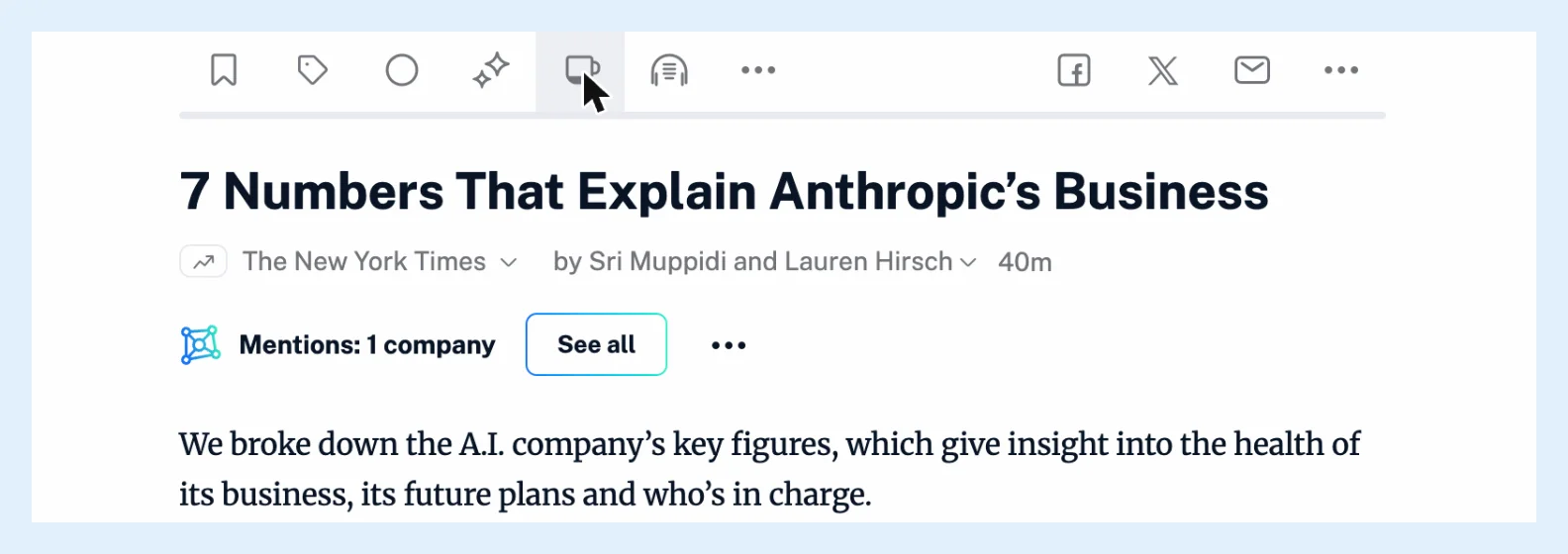
O botão gira enquanto o artigo carrega e fica azul enquanto o texto completo é exibido.
Fontes e limites
O botão aparece em artigos de feeds RSS e JSON e de feeds de monitoramento. Vídeos do YouTube, newsletters, feeds da Web, páginas da web salvas e publicações em redes sociais mostram seu conteúdo como ele é. Quando uma página não pode ser lida, uma caixa de diálogo informa Conteúdo completo não disponível com um link para o site, e o texto do feed permanece. Um editor também pode recusar o conteúdo completo para seu site, e seus artigos ficam então sem o botão. Por que vejo apenas parte de um artigo? aborda os feeds que enviam um resumo.
Manter o texto completo
Nos planos Pro, Team e Custom, o texto carregado fica com o artigo como sua própria cópia e é exibido sempre que você o abre novamente. Clicar no botão novamente para voltar ao texto do feed remove essa cópia. Se o editor editar o artigo depois que você o carregou, uma barra acima do texto informa isso e oferece a opção Mostrar alterações. Nos planos Free e Supporter, o carregamento é gratuito e o artigo mostra o texto do feed novamente na próxima vez que você o abrir.
Carregue o conteúdo completo primeiro e depois traduza: carregar o conteúdo completo redefine uma tradução ativa. Como traduzo um artigo? explica a tradução.
Carregar conteúdo completo nos aplicativos móveis
No aplicativo para Android, puxe o artigo para baixo a partir do topo, como descreve a configuração Puxar para baixo para carregar o conteúdo completo. O aplicativo para iOS mostra Puxe para baixo para carregar o conteúdo completo... no topo de um artigo.
Carregar o conteúdo completo é gratuito em todos os planos, e mantê-lo armazenado com o artigo faz parte dos planos Pro, Team e Custom. Um feed pode sempre carregar o conteúdo completo? apresenta os recursos que buscam o texto completo por conta própria, e Leia o artigo inteiro em vez do trecho oferece uma visão geral.
Não encontrou uma resposta? Contatar o suporte